一、✅ 成功的终极指南:正确配置六步走 #
本指南将跳过所有错误和排查,为您提供最干净、最有效的配置步骤,实现公网域名(例如 https://media.yourdomain.com)对内网 Emby 服务(真实端口 8096)的 HTTPS 访问。
1. 准备工作:确认服务地址 #
在进行 Cloudflare 配置前,请确认您的内网服务(Emby)的 真实、未被代理的 HTTP 地址。
- Emby 真实地址:
http://[您的内网IP]:8096- 示例:
http://192.168.50.118:8096
- 示例:
2. 创建并启动 Cloudflare Tunnel #
这是建立出站连接的关键步骤。
- 路径: 登录 Cloudflare Zero Trust $\rightarrow$ 网络 $\rightarrow$ Tunnels。
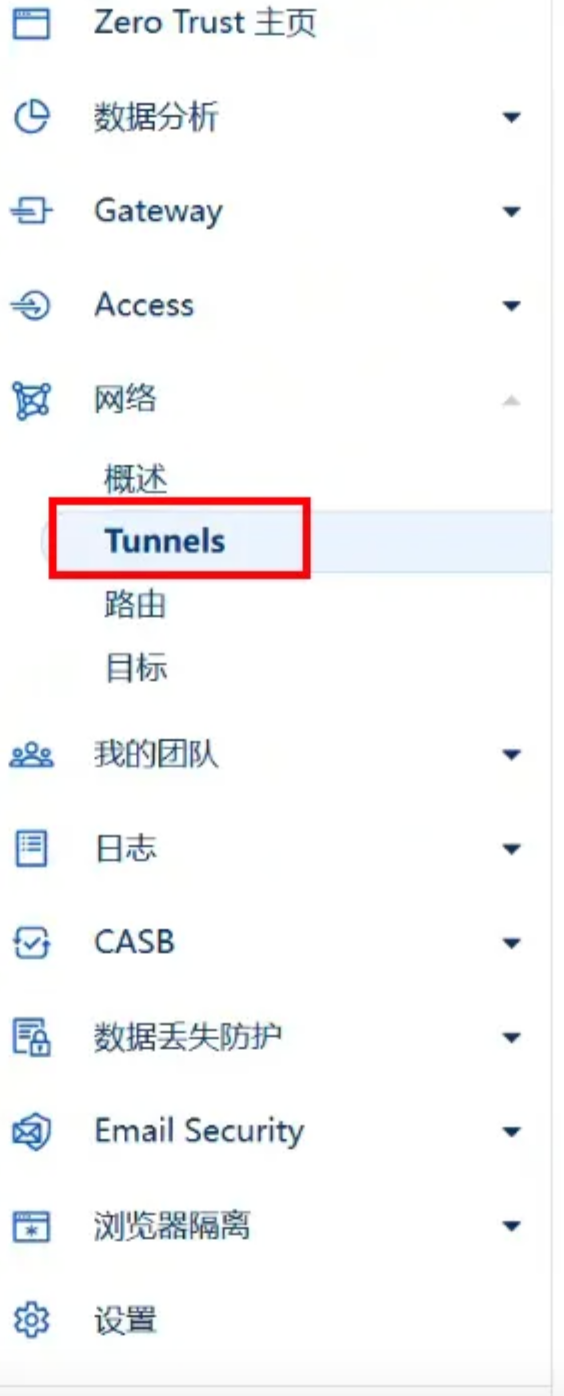
- 操作:
- 创建新 Tunnel,并选择 Docker 环境。
- 复制系统提供的
docker run命令,其中包含您的唯一 Token。 - 在您的 NAS/Docker 环境中,使用
--network host参数启动容器,确保容器能访问主机上的内网 IP:docker run -d --name cloudflared --network host --restart unless-stopped cloudflare/cloudflared tunnel run --token <您的Token>
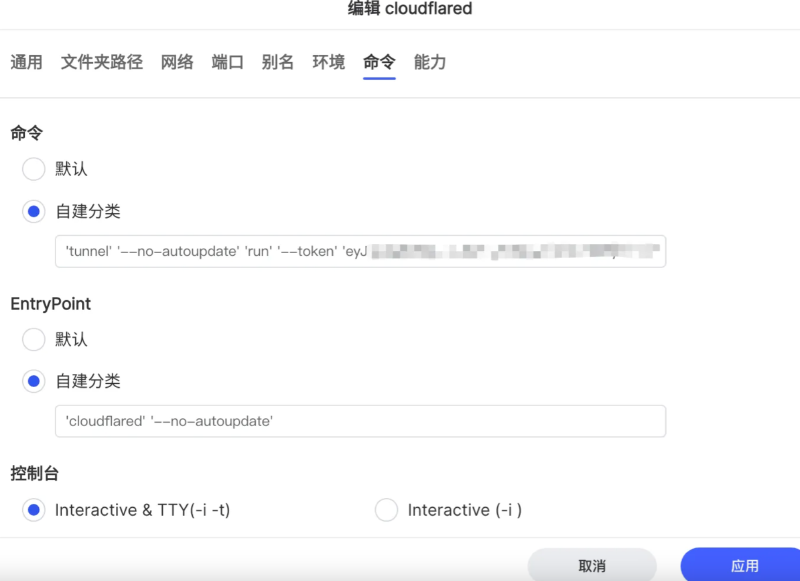
3. 配置最终的域名路由 #
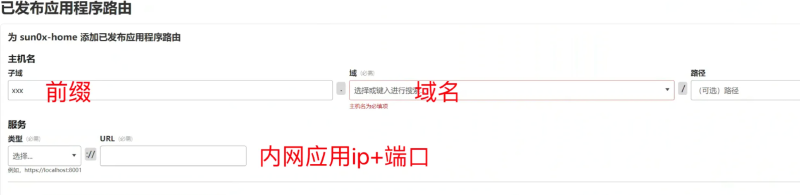
将公网域名映射到 Emby 的真实 HTTP 地址。
- 路径: Tunnels 页面 $\rightarrow$ 选择您的 Tunnel $\rightarrow$ 已发布应用程序路由。
- 配置内容:
| 字段名称 | 填写内容 | 说明 |
|---|---|---|
| 主机名 (Subdomain) | media (示例) |
您公网访问的域名 |
| 类型 (Type) | HTTP |
重要: 连接 Emby 真实端口,协议为 HTTP |
| URL (必填) | http://[您的内网IP]:8086 |
Emby 服务的真实地址 |
4. 消除所有代理和端口占用(博主之前是lucky进行的反代没有取消,这里正常不要管) #
在 Cloudflare Tunnel 直接连接 Emby 真实端口后,必须移除所有中间代理。
- 操作: 登录 Lucky 代理界面,删除或禁用 所有与该域名 (
media.yourdomain.com) 相关的 Web 服务规则。
5. 最终测试(直接访问域名即可,如https://blog.sun0x.com) #
- 保存 Cloudflare Tunnel 路由配置。
- 清除浏览器缓存,访问:
https://media.yourdomain.com。 - 结果: 访问成功,流量路径:用户 (HTTPS 443) $\rightarrow$ Cloudflare $\rightarrow$ Tunnel $\rightarrow$ Emby (HTTP 8096)。
二、❌ 故障排除经验:我们遇到的陷阱和解决方案 #
在部署过程中,我们遇到了 Cloudflare Tunnel 用户的常见错误,这些经验能帮助您快速排查问题。
1. 错误:DNS 记录冲突 #
- 现象: 在 Cloudflare Zero Trust 后台保存路由时,提示
A Warning: An A, AAAA, or CNAME record with that host already exists.。 - 原因: 您的域名下已存在同名的 DNS 记录(例如,手动添加的
embyA记录),阻止了 Tunnel 自动创建 CNAME。 - 解决方案: 登录 Cloudflare DNS 管理界面,找到并 删除 所有冲突的旧 A 或 CNAME 记录。
2. 错误:Error 1033 (Cloudflare Tunnel error) #
- 现象: 浏览器显示 Error 1033,提示 Cloudflare 无法解析。
- 原因:
cloudflared容器未正确认证或运行。最常见是 Docker 启动命令缺少 Token。 - 解决方案: 停止并重新运行
cloudflared容器,确保docker run命令中包含正确的--token参数。
3. 错误:Error 502 (Bad Gateway) & connection refused
#
这是最复杂的错误,它表示 Tunnel 客户端无法连接到内网目标服务。日志显示:dial tcp 192.168.50.118:443: connect: connection refused。
| 错误原因 | 日志信息 | 解决方案 |
|---|---|---|
| Docker 网络隔离 (Host) | 即使是 Host 模式,NAS 内部服务也可能拒绝。 | 将服务监听 IP 改为 0.0.0.0。确保 Lucky 代理或 Emby 服务监听所有接口。 |
| 错误地连接到代理 (Lucky) | originService=https://192.168.50.118:8443 |
将 Tunnel URL 直接指向 Emby 真实端口:http://[内网IP]:8096。 |
| TLS 验证失败 (HTTPS) | 错误配置为 https:// 且未禁用验证。 |
尽管最终使用了 HTTP 目标,如果坚持使用 HTTPS 目标,必须 在 Tunnel 路由的 TLS 选项 中勾选 “No TLS Verify”。 |
4. 性能优化建议 #
- 检查 SSL/TLS 模式: 登录 Cloudflare SSL/TLS $\rightarrow$ 概览,确保模式设置为 “Full” (完整)。
- 确认带宽: Cloudflare Tunnel 的速度最终受限于您家庭宽带的 上行带宽。