⚠️ 重要提醒(截止 2026 年 7 月 23 日)
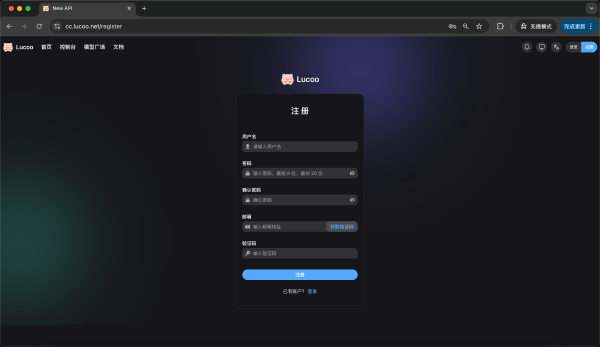
该方法新账号已无法使用,生成 / 注册时可能出现 403 等错误。
已经完成授权的账号不受影响(此前已成功生成并导入使用的可继续用)。
请勿再对新账号依赖本流程。在线工具页也会显示同一提醒: https://codex.lucoo.net/
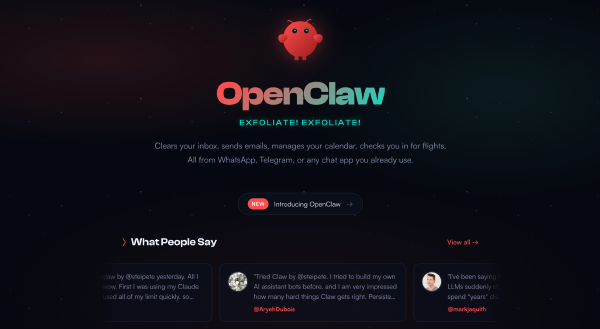
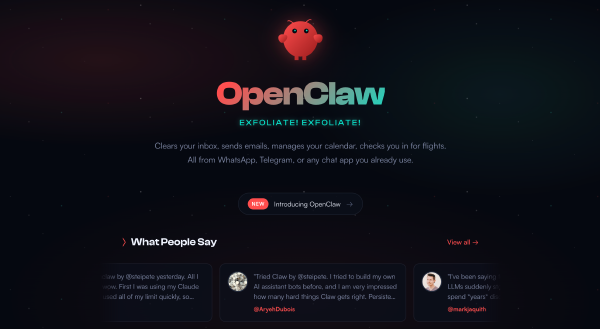
一、先准备 Lucoo 信息 # OpenClaw 是一个可以把 AI Agent 接到 Telegram、Discord、Slack 等渠道的工具。接入 Lucoo 时,先准备:
一、适用范围 # Kilo Code 支持 JetBrains 系列 IDE,例如 IntelliJ IDEA、WebStorm、PyCharm、GoLand 等。它可以使用自己的模型网关,也可以配置自带 API Key 的供应商。
一、Cherry Studio 适合谁 # 如果你不想折腾命令行,只想像聊天软件一样使用模型,Cherry Studio 是比较适合新手的客户端。
OpenCode 也可以接入 Lucoo。它和 Codex 的区别是:OpenCode 主要读自己的配置文件 ~/.config/opencode/opencode.json,API Key 可以通过 opencode auth login 写入,也可以手动写入认证文件。
Codex App 是桌面客户端,适合不想一直在终端里操作的用户。配置 Lucoo 时,核心仍然是两个文件:auth.json 和 config.toml。
这篇适合已经在用 VS Code、Cursor 或 Trae 的客户。三者的思路一样:插件读取的是你电脑上的 Codex 配置,所以先把 ~/.codex/config.toml 和 ~/.codex/auth.json 配好,再打开插件。
这篇是给 Lucoo 客户直接看的版本。你只需要记住一句话:兑换码先去后台兑换余额,Codex 里填的是自己创建的 sk- 开头 API Key,不是兑换码。
前面我们已经把 Hermes Agent 安装好了,也把模型接口接到了 Lucoo 中转站。终端里直接跑 hermes 没问题,但如果每次都要 SSH 到服务器里聊天,还是有点麻烦。
最近 AI Agent 越来越离谱了。
以前我们用 AI,大多是打开网页问一句、复制一段、再自己粘到项目里。Hermes Agent 不是这个玩法。它直接跑在终端里,可以看文件、改代码、执行命令、整理资料,像一个能干活的本地助理。
一、适用场景 # 这篇教程适合需要让 Claude Code 桌面端通过 Lucoo 中转站使用的用户。
本文是 Lucoo 根据 FlowPilot 使用文档重新整理的实操版。需要现成账号、Plus 相关卡密、API 额度或不想自己排查环境,可以先看店铺:https://pay.ldxp.cn/shop/Lucoo。
本文是 Lucoo 根据 FlowPilot 使用文档重新整理的实操版。需要现成账号、Plus 相关卡密、API 额度或不想自己排查环境,可以先看店铺:https://pay.ldxp.cn/shop/Lucoo。
本文是 Lucoo 根据 FlowPilot 使用文档重新整理的实操版。需要现成账号、Plus 相关卡密、API 额度或不想自己排查环境,可以先看店铺:https://pay.ldxp.cn/shop/Lucoo。
本文是 Lucoo 根据 FlowPilot 使用文档重新整理的实操版。需要现成账号、Plus 相关卡密、API 额度或不想自己排查环境,可以先看店铺:https://pay.ldxp.cn/shop/Lucoo。
本文是 Lucoo 根据 FlowPilot 使用文档重新整理的实操版。需要现成账号、Plus 相关卡密、API 额度或不想自己排查环境,可以先看店铺:https://pay.ldxp.cn/shop/Lucoo。
本文是 Lucoo 根据 FlowPilot 使用文档重新整理的实操版。需要现成账号、Plus 相关卡密、API 额度或不想自己排查环境,可以先看店铺:https://pay.ldxp.cn/shop/Lucoo。
本文是 Lucoo 根据 FlowPilot 使用文档重新整理的实操版。需要现成账号、Plus 相关卡密、API 额度或不想自己排查环境,可以先看店铺:https://pay.ldxp.cn/shop/Lucoo。
本文是 Lucoo 根据 FlowPilot 使用文档重新整理的实操版。需要现成账号、Plus 相关卡密、API 额度或不想自己排查环境,可以先看店铺:https://pay.ldxp.cn/shop/Lucoo。
本文是 Lucoo 根据 FlowPilot 使用文档重新整理的实操版。需要现成账号、Plus 相关卡密、API 额度或不想自己排查环境,可以先看店铺:https://pay.ldxp.cn/shop/Lucoo。
这是一篇给新手看的 0 刀虚拟卡开通 ChatGPT Plus 实操教程。流程里会涉及账号、代理、虚拟卡、PayPal、接码和支付链接,变量比较多;如果你不想自己一点点排查,可以直接看 Lucoo 店铺:https://pay.ldxp.cn/shop/Lucoo。
Cockpit 是一个本地反代和多账号管理工具,可以在本机统一管理 API Key、ChatGPT 账号、多个账号集合和不同 AI 编程工具的启动配置。常见用途包括一键切号、多账号管理、多开实例、配额监控、唤醒任务、设备指纹、插件联动,以及 GitHub Copilot、Windsurf、Kiro、Cursor、Gemini CLI、CodeBuddy、Qoder、Trae、Zed 等工具的账号管理。
这篇手册适用于购买 ChatGPT 账号渠道 1 后的首次登录。整个流程的核心是:先用订单里的完整卡密进入邮箱取件工具,再到 ChatGPT 发起邮箱验证码登录,最后回到取件工具刷新并复制验证码。
一、先看重点 # 腾讯 CodeBuddy 支持添加自定义 OpenAI 兼容 API。要接入 LucooNet,核心就是准备好 LucooNet 的 API Key,然后在 CodeBuddy 的模型设置里添加自定义模型。
这篇手册适用于购买 ChatGPT Plus 渠道 2 成品号后的首次登录。整个流程不需要 ChatGPT 密码,按订单里的邮箱信息进入取件工具,拿到验证码后登录 ChatGPT 即可。
一、适用场景 # 这篇教程适合需要让 Codex 使用 Lucoo 中转站 API Key 的用户。
一、常用地址 # 开始前先确认需要用到的几个地址:
一、完整操作步骤 # 1. 进行下单购买 # 店铺购买地址:https://pay.ldxp.cn/shop/Lucoo
💡 如果这篇文章对你有帮助,欢迎多多投喂🍗哦!
🌐 更多干货分享请关注我的个人博客:lucoo.net
对于想要将 NAS、媒体服务器(如 Emby)或其他 Web 应用发布到公网的家庭用户来说,域名的选择往往是决定项目成败和成本效益的第一步。
一、✅ 成功的终极指南:正确配置六步走 # 本指南将跳过所有错误和排查,为您提供最干净、最有效的配置步骤,实现公网域名(例如 https://media.yourdomain.com)对内网 Emby 服务(真实端口 8096)的 HTTPS 访问。
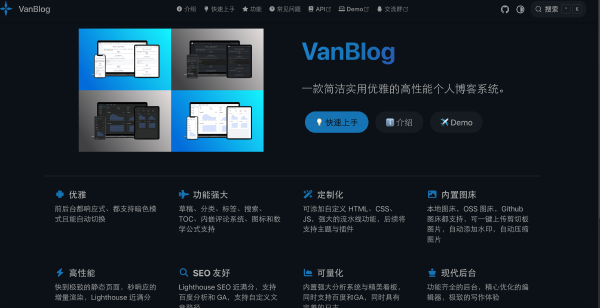
部署基于 Docker 的应用,如 VanBlog,通常快捷方便。然而,一个小小的配置错误就可能导致整个项目解析失败。本文将详细解析一个常见的 Docker Compose 错误——service "mongo" refers to undefined volume ${PWD}/data/mongo: invalid compose project,并提供一个稳定可靠的解决方案,确保您的服务成功运行。
这篇是我按自己的实际安装流程写的,偏小白视角,跟着做基本不会出错。