这篇是我按自己的实际安装流程写的,偏小白视角,跟着做基本不会出错。
0. 名字是怎么来的(可略读) #
项目名字经历过三次变化:
- Clawd(2025 年 11 月)—— 取自 “Claude + claw”,但被 Anthropic 提醒过商标问题
- Moltbot —— Discord 早上 5 点社区脑暴的产物,“蜕壳成长”的寓意不错,但不好念
- OpenClaw —— 最终定名,商标/域名都确认过,迁移已完成
我理解的含义是:
- Open:开源、社区驱动、对所有人开放
- Claw:延续项目“龙虾钳”文化
GitHub: https://github.com/openclaw/openclaw
1. 先准备服务器(建议配置) #
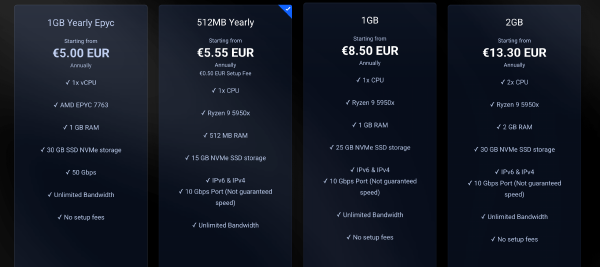
我这次用的是 Ubuntu 24.04,配置建议如下:
- CPU:2 核以上
- 内存:2 GB 以上(可以加 swap)
- 硬盘:30 GB SSD
- 网络:正常能联网即可
我实际用的是新加坡 2G 机器,能跑,但建议还是 2C2G 更舒服。
2. 安装 OpenClaw(两种方式) #
官方推荐方式:
Linux:
curl -fsSL https://openclaw.bot/install.sh | bashWindows(PowerShell):
iwr -useb https://openclaw.ai/install.ps1 | iex我实际用的方式(npm 全局安装):
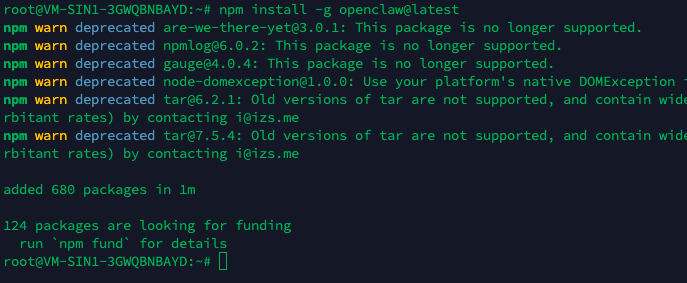
npm install -g openclaw@latest安装后执行:
openclaw onboard --install-daemon这条命令的意思:
onboard:首次初始化流程--install-daemon:作为后台常驻服务(类似 systemd)- 开机自启
- 长期运行
- 能持续接收消息
安装截图:
3. 安全提示(这个必须看) #
进入引导后会看到安全提示页:
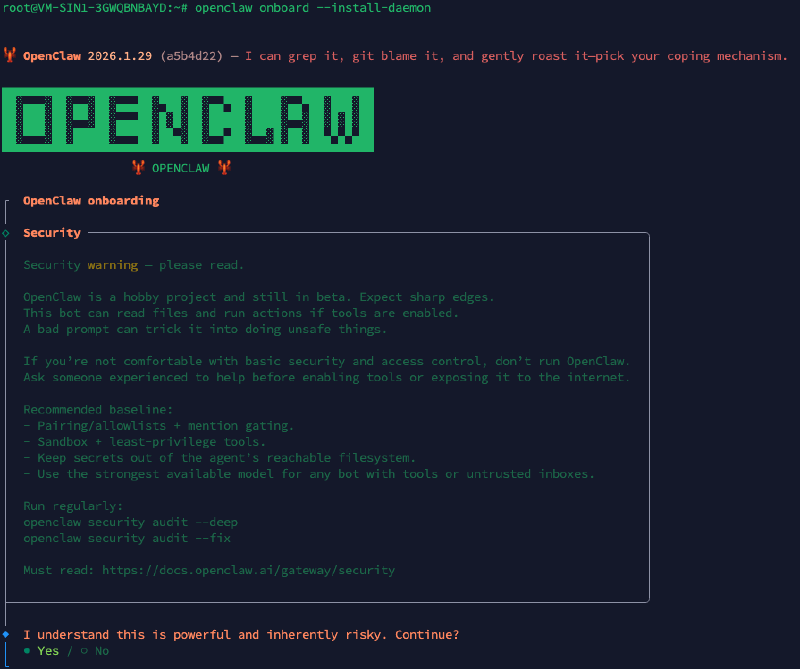
核心意思是:这是 Beta 项目,能力强但风险高。
官方建议你至少做到:
✅ allowlist / mention gating
- 限制能调用哪些工具
- 防止提示词诱导危险操作
✅ sandbox + 最小权限
- 不要用 root(我这里是 root,只是新机测试)
- 尽量用普通用户 / Docker / sandbox
✅ 不要把 secrets 放在可读目录
.env/ key / token 不要让它能扫到
✅ 有工具能力时尽量用强模型
- 低能力模型容易被 prompt 绕过
我这边是新开的 VPS,风险可控,所以直接继续。
界面提示: “I understand this is powerful and inherently risky. Continue? Yes / No”
我选择 Yes。

4. 选择快速开始(Quick Start) #
因为是第一次安装,直接走快速开始,回车即可:
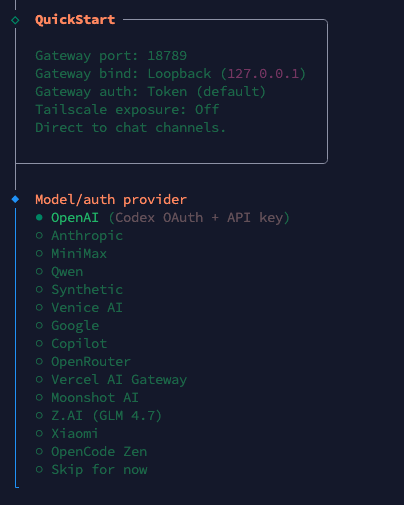
5. 选择模型供应商(以 Z.AI / GLM 为例) #
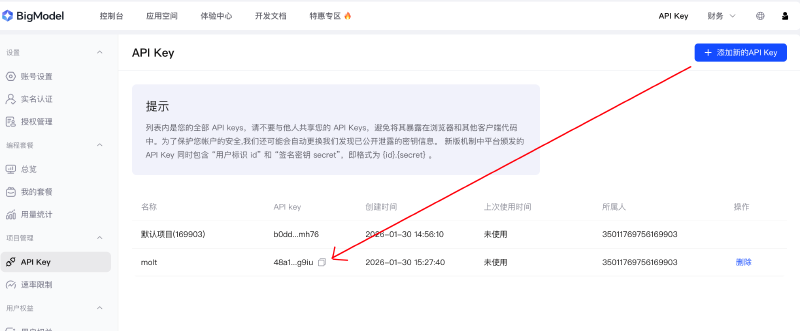
这里会让你选择 AI 模型供应商:
我选择 智谱 GLM 4.7,原因:
- 国内访问稳定
- 有免费额度
- 新手上手成本低
截图:
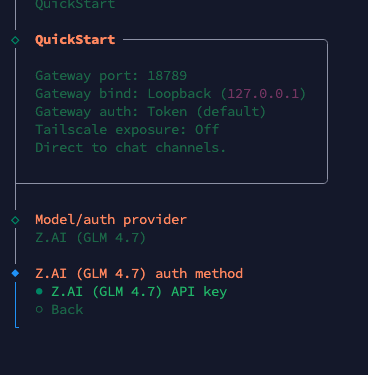
然后在控制台选择 Z.AI:
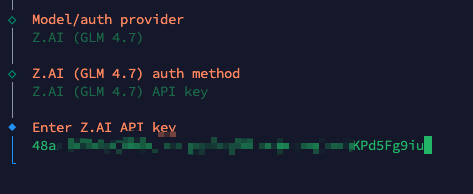
输入 API Key:
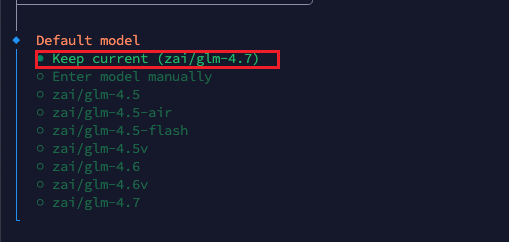
默认模型选择 GLM4.7:
6. 渠道状态页(解释一下界面) #
这里会出现渠道状态页:
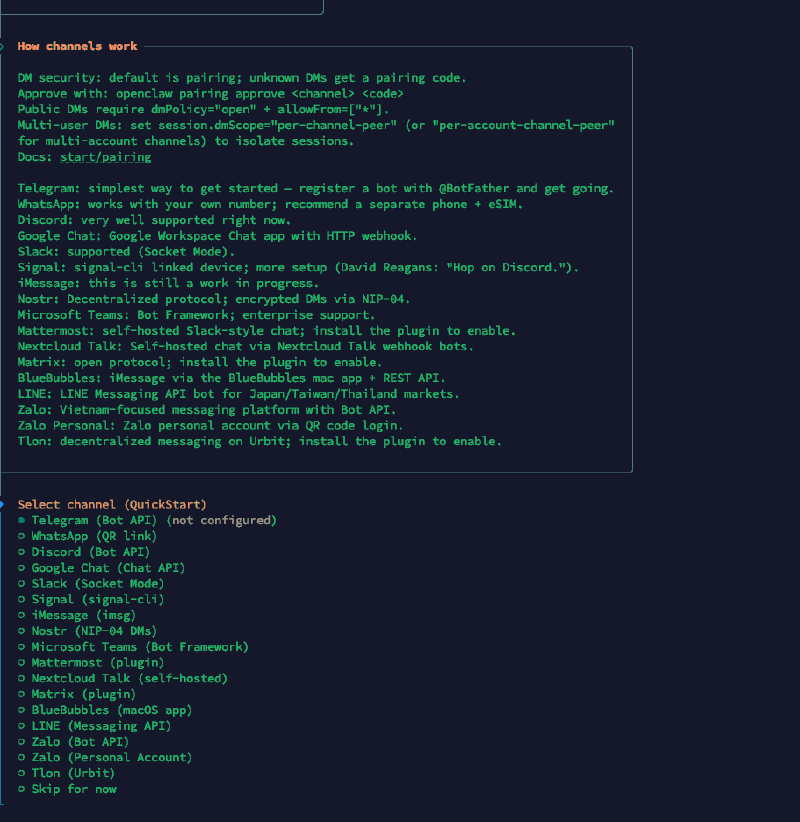
我把内容翻译整理如下:
6.1 Channel status(渠道状态) #
| 渠道 | 状态 |
|---|---|
| Telegram | 未配置 |
| 未配置 | |
| Discord | 未配置 |
| Google Chat | 未配置 |
| Slack | 未配置 |
| Signal | 未配置 |
| iMessage | 未配置 |
| Google Chat | 需要插件 |
| Nostr | 需要插件 |
| Microsoft Teams | 需要插件 |
| Mattermost | 需要插件 |
| Nextcloud Talk | 需要插件 |
| Matrix | 需要插件 |
| BlueBubbles | 需要插件 |
| LINE | 需要插件 |
| Zalo | 需要插件 |
| Zalo Personal | 需要插件 |
| Tlon | 需要插件 |
6.2 How channels work(渠道机制说明) #
| 项目 | 说明 |
|---|---|
| 私聊(DM)安全机制 | 默认使用 pairing 机制;陌生人私聊会收到配对码 |
| 批准方式 | openclaw pairing approve <channel> <code> |
| 公共私聊 | dmPolicy="open" + allowFrom=["*"] |
| 多用户私聊隔离 | session.dmScope="per-channel-peer" |
| 文档 | 参考 start / pairing |
6.3 各渠道简单评价 #
| 渠道 | 说明 |
|---|---|
| Telegram | 最简单入门,推荐新手 |
| 绑定手机号,建议独立手机号 | |
| Discord | 支持度非常好 |
| Slack | 支持 Socket Mode |
| Signal | 需要 signal-cli,比较折腾 |
| iMessage | 仍在开发 |
| Nostr | 去中心化协议 |
| Microsoft Teams | 企业向 |
| Matrix | 需插件 |
| BlueBubbles | 需 macOS 配合 |
| LINE / Zalo | 主要针对海外市场 |
| Tlon | Urbit 生态 |
7. 选择 Telegram(最稳妥) #
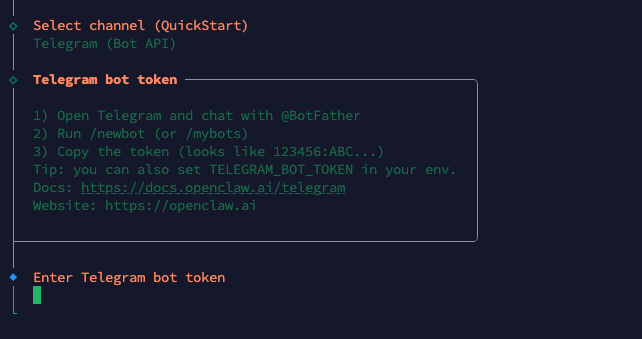
这里直接选 Telegram (Bot API),回车即可:
8. 创建 Telegram Bot(非常详细) #
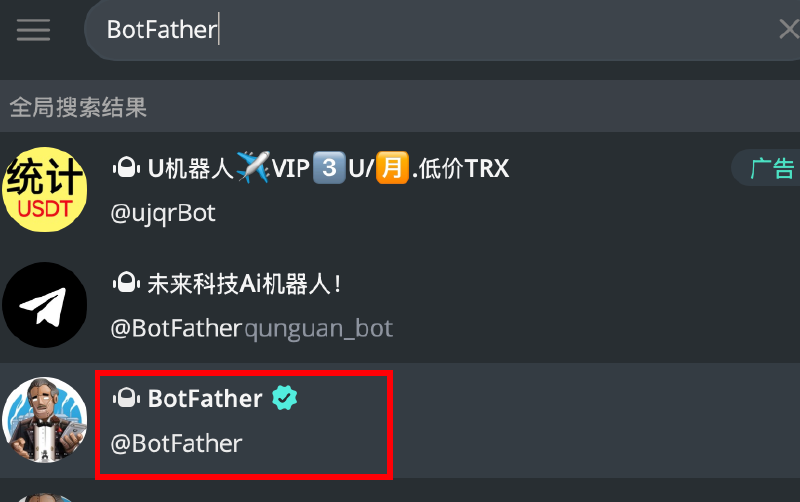
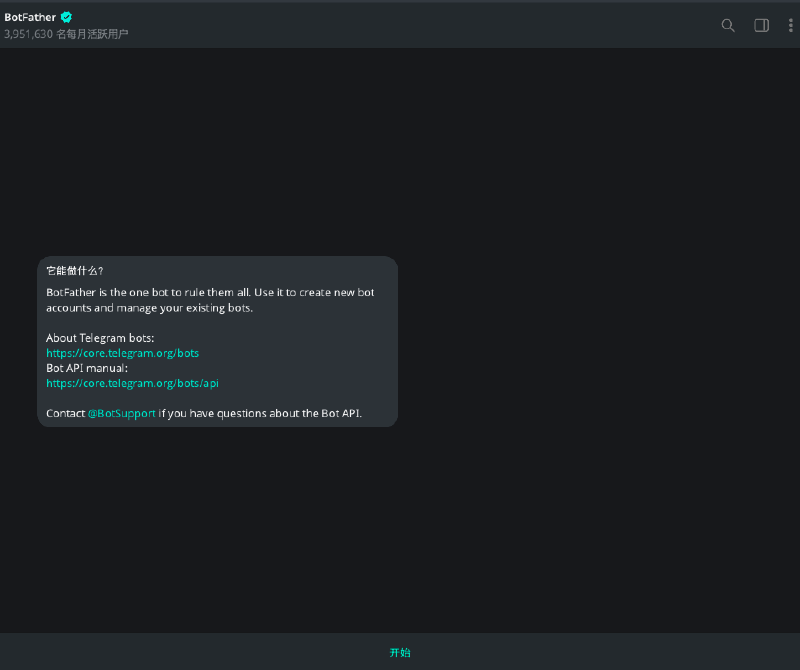
- 打开 Telegram 搜索 BotFather(注意官方图标)
- 点进来点击开始
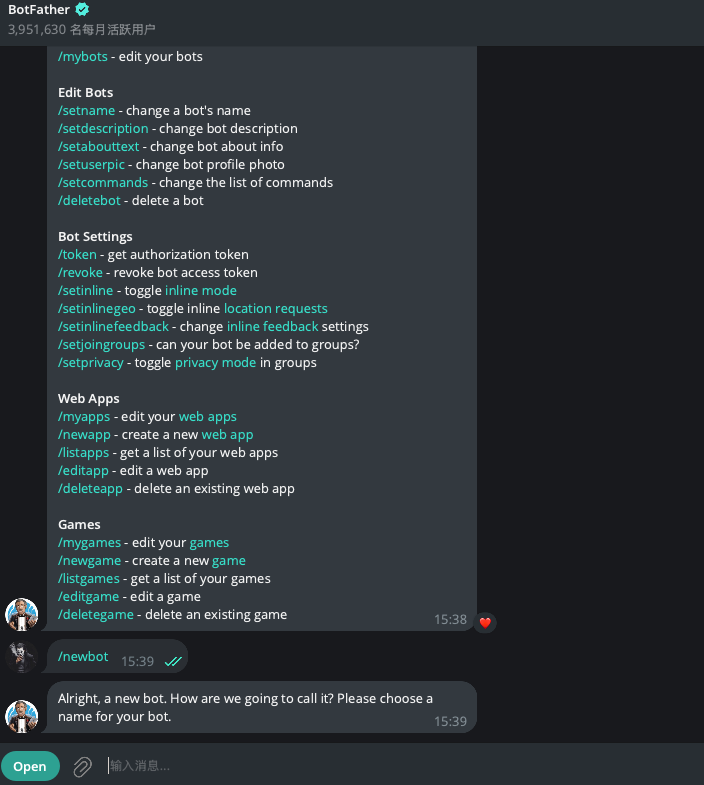
- 输入
/newbot
- 输入机器人名称(显示名)
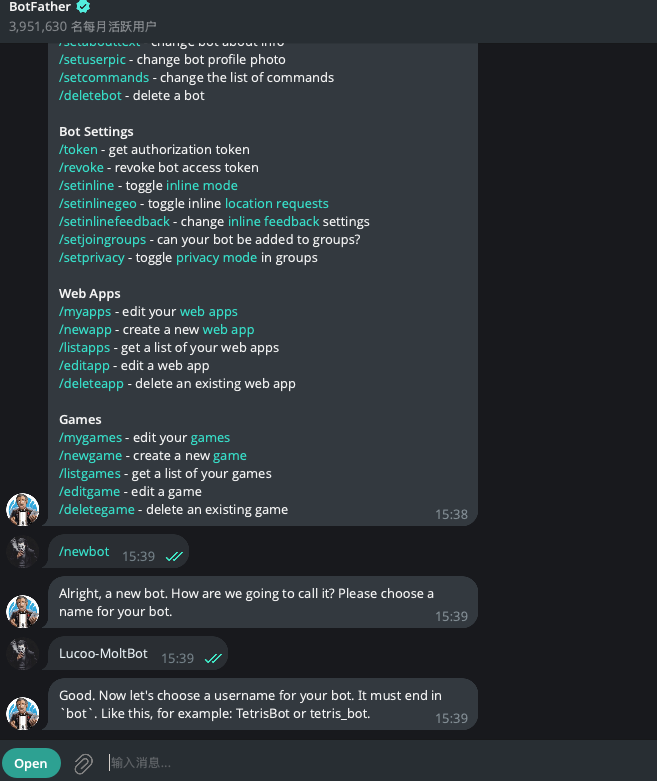
- 输入机器人用户名(必须以 bot 结尾)
例如:
Lucoo_MoltBot_bot
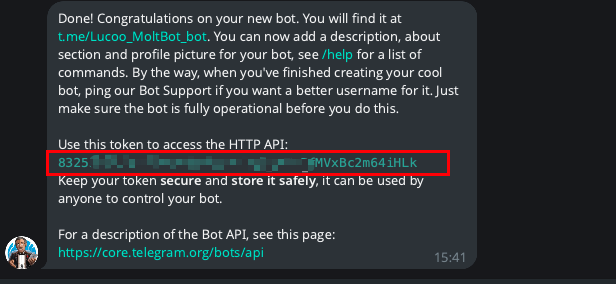
- 会返回 Bot Token
注意:
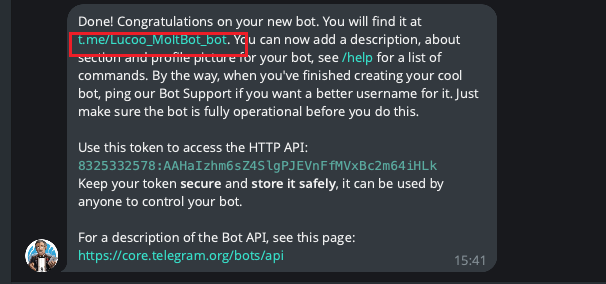
- 点你的 Bot 就能开始对话
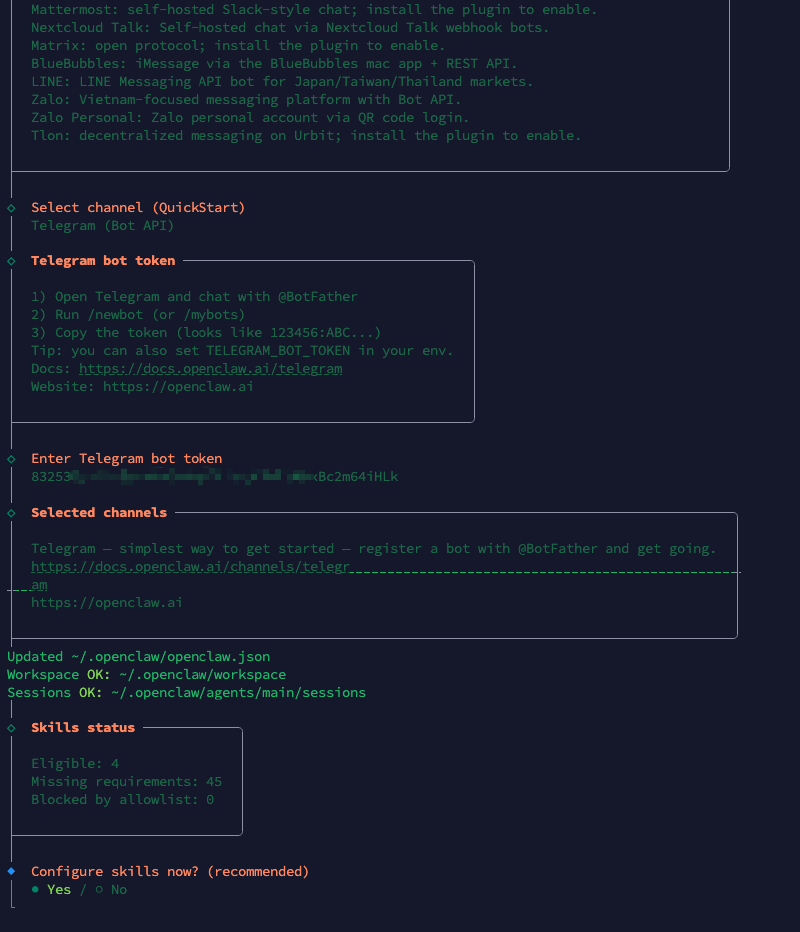
9. 回到服务器,粘贴 Token #
把 Token 贴回去,回车确认:
10. Skills 是什么?(先理解概念) #
OpenClaw 的 Skill = AI 的“动手能力模块”。
没有 Skill,它只能聊天; 有 Skill,它可以执行命令、读写文件、调用 API。
官方解释:
用户消息
  ↓
LLM(负责想)
  ↓ 选择
Skill(负责做)
  ↓
系统 / API / 外部工具
Skill 能做什么?
| 类型 | 举例 |
|---|---|
| 系统操作 | 执行命令、重启服务 |
| 文件操作 | 读 / 写文件 |
| 网络请求 | HTTP / API |
| 自动化 | 浏览器操作、脚本执行 |
| 运维集成 | 部署、监控、日志 |
Skill = Tool + 规则 + 限制
| 项目 | Tool | Skill |
|---|---|---|
| 层级 | 底层 | 封装层 |
| 安全性 | 低 | 高 |
| 能力范围 | 很泛 | 很具体 |
| 是否受控 | ❌ | ✅ |
总结:Skill 决定 AI 能干什么。
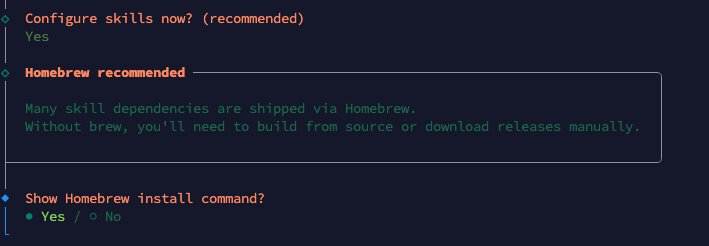
11. 安装 Skills 的依赖(按提示走) #
这里提示 Homebrew 依赖:
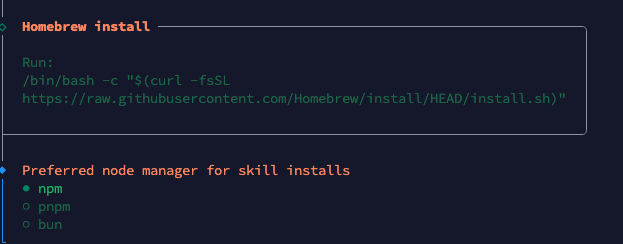
我这里已经装过,直接回车即可。
接着让你选 3 个安装方式,我选 npm,因为 Node.js 已经有了:
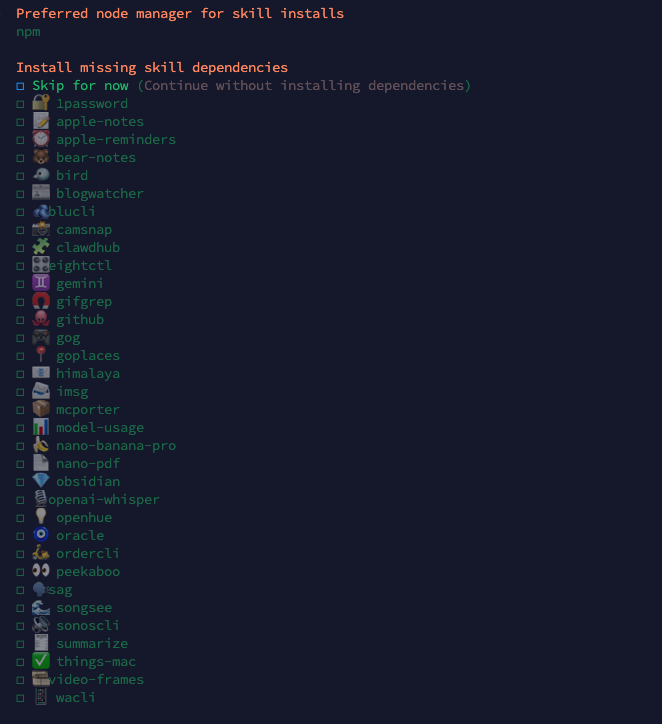
随后出现大量 Skills(有些是 mac 专用),我这里暂时不装:
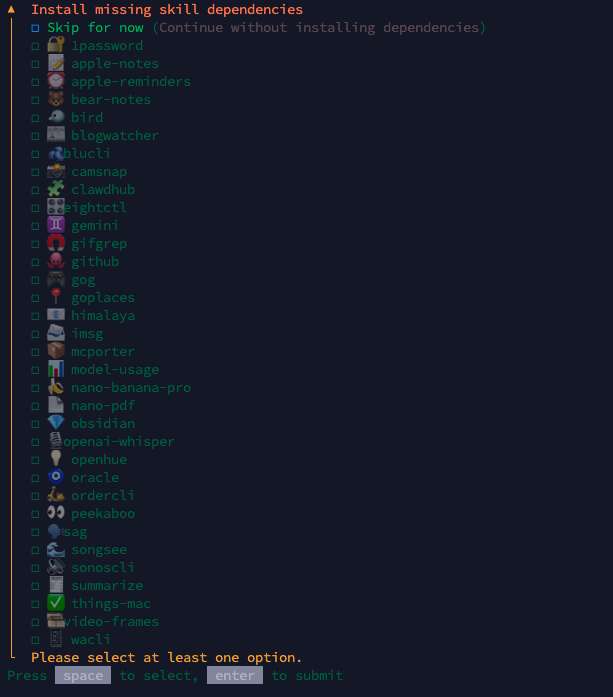
提示必须选一个,我空格选第一个:

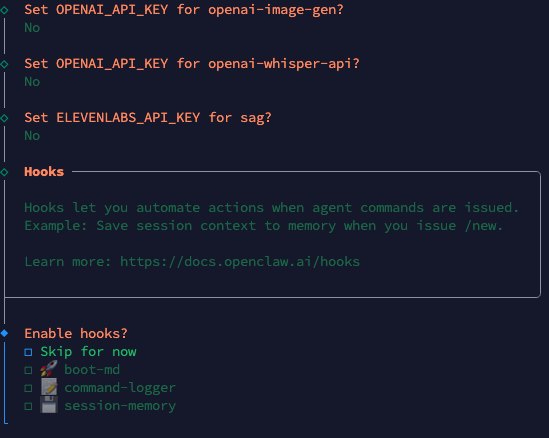
12. 依赖型 Skill 的配置提示(可以先跳过) #
例如:
goplaces 需要 Google Places API Key

local-places 也需要同样的 Key

nano-banana-pro 需要 Gemini API Key(用于图像生成)

notion 需要 Notion API Key

如果你暂时用不到,直接回车跳过即可。
跳过后会有一个确认提示,我这里直接继续:
13. Hooks 说明(可选,但建议了解) #
这里会出现 Hooks 选择。我的理解很简单:
- Hook = 在某些指令触发时,自动执行后台动作
- 类似 Git hook / CI hook / Webhook
常见的几个:
| Hook 名称 | 作用 | 白话解释 |
|---|---|---|
boot-md |
启动时加载说明 | 启动时先读一段规则 |
command-logger |
记录命令 | 记录你对 Agent 的指令 |
session-memory |
会话记忆 | 保存当前会话到长期记忆 |
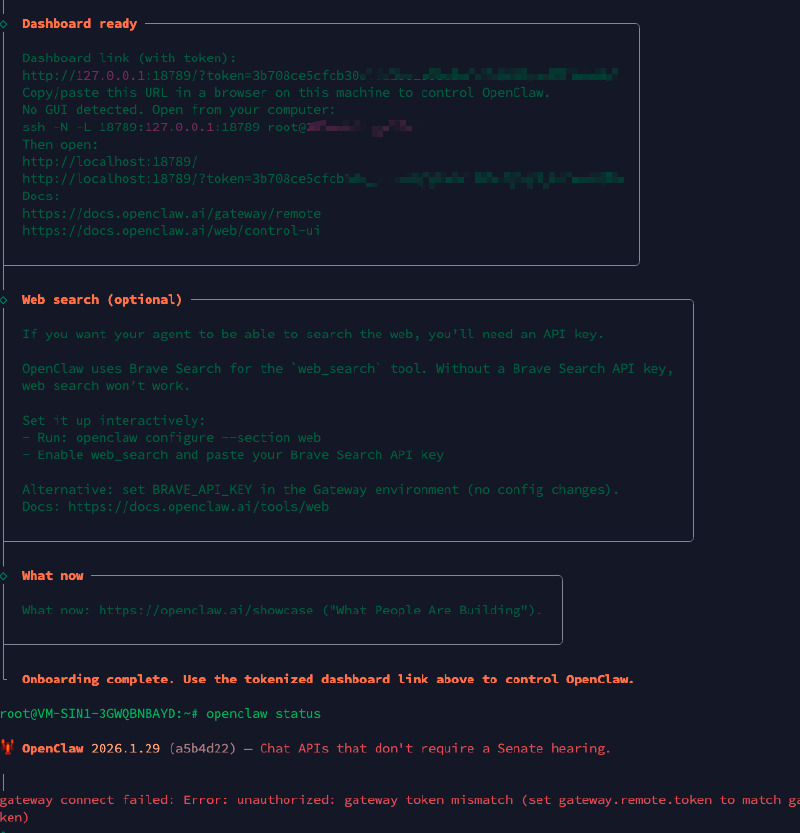
我这里全开,看看效果(会消耗一点上下文/token):

回车继续,安装完成:
14. 常用命令(状态 / 帮助) #
查看当前状态:
openclaw status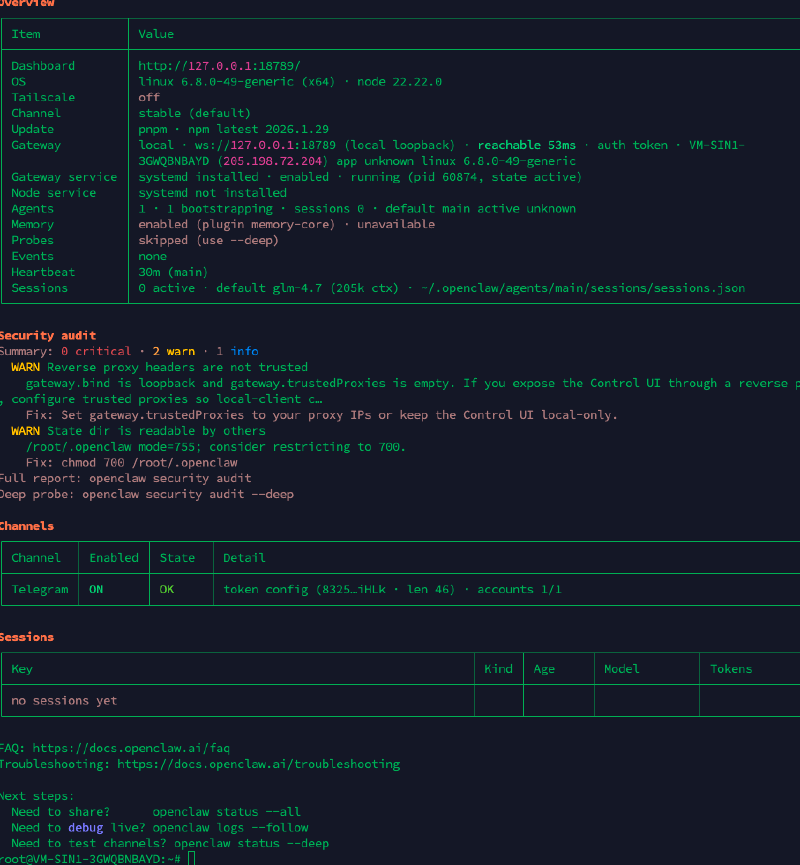
查看帮助:
openclaw help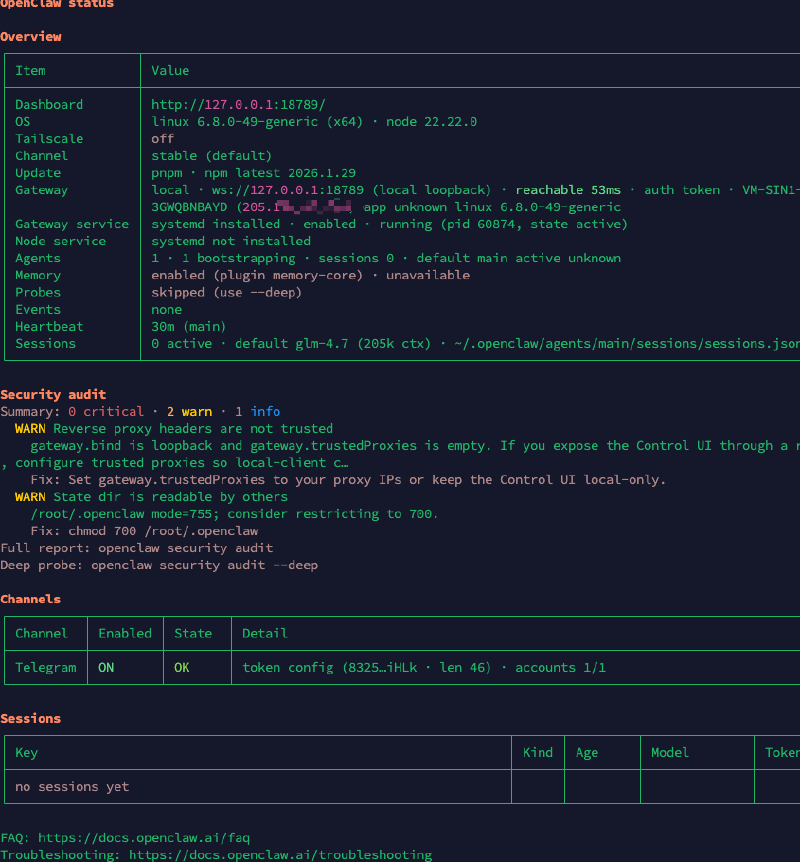
官方命令文档(可选):https://docs.openclaw.ai/cli
15. Web 控制台(Dashboard) #
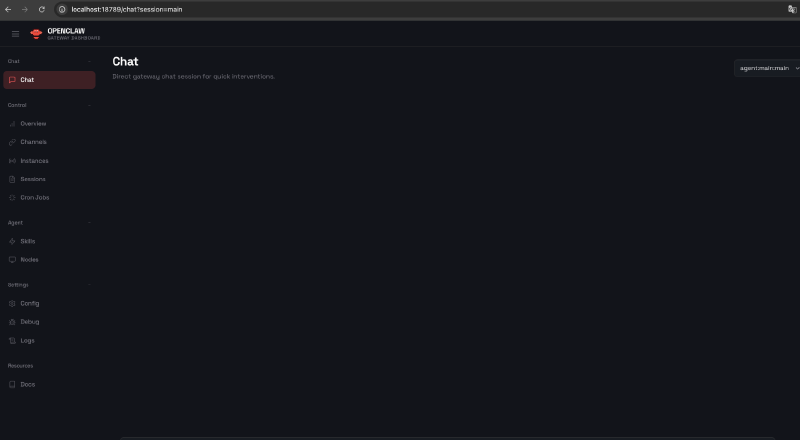
OpenClaw 有一个本地 Dashboard,我这里用 SSH 隧道转发到本地打开:
ssh -N -L 18789:127.0.0.1:18789 root@你的服务器IP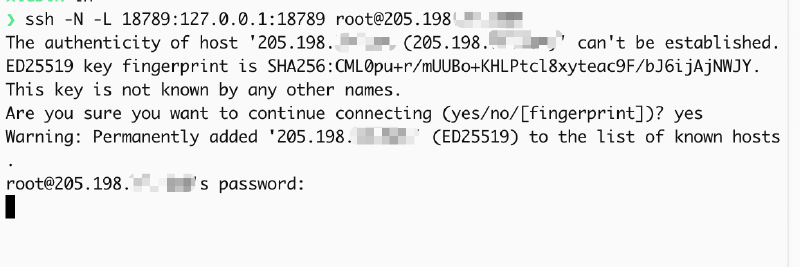
浏览器打开:
http://127.0.0.1:18789如果提示需要带 token 的链接:
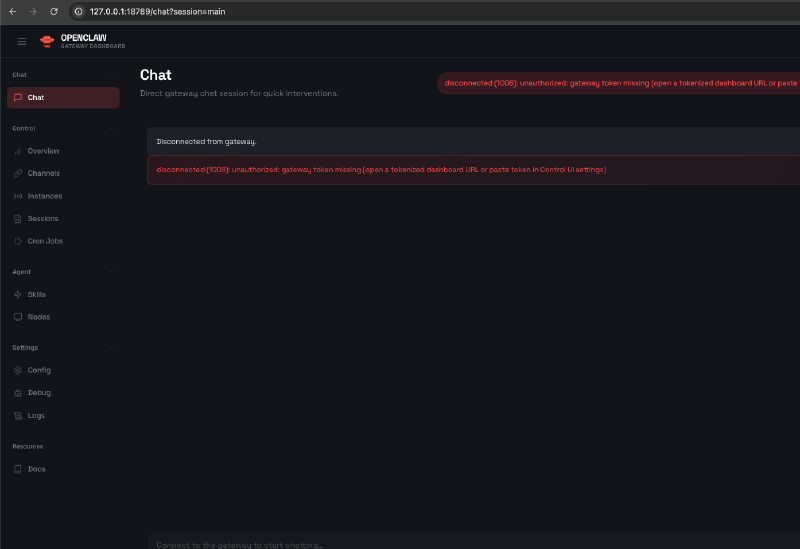
把 token 拼进去:
http://localhost:18789/?token=你的token正常进入后会显示健康状态:
16. Telegram 不回消息?排查 + 重配流程 #
先看渠道列表:
openclaw channels list
我这边当时遇到 TG /start 没反应:
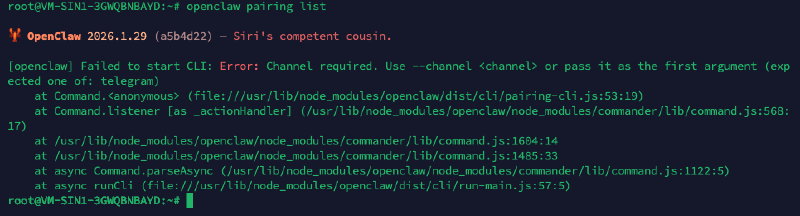
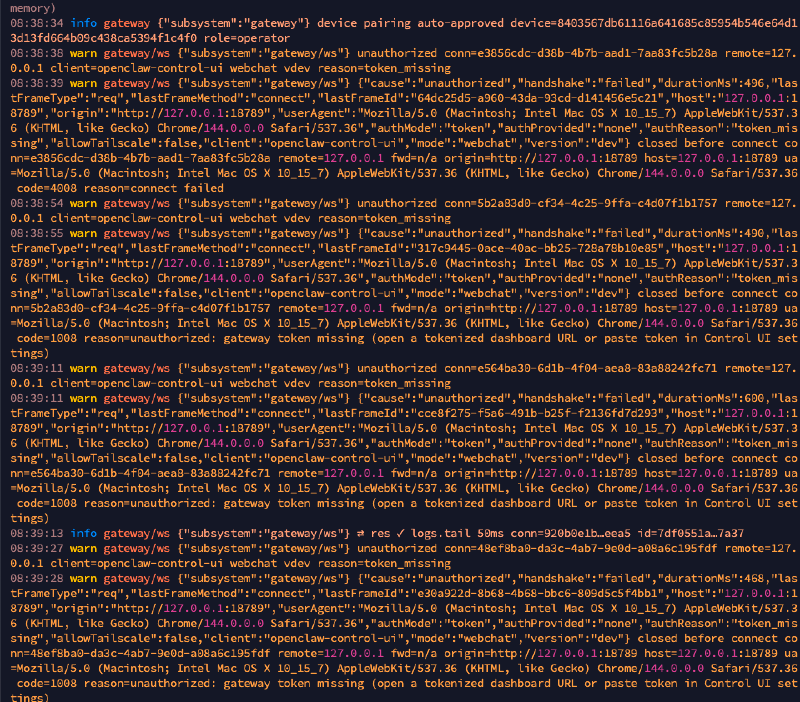
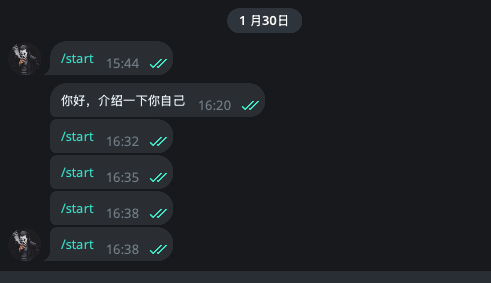
解决思路是 先删掉旧配置再重配:
openclaw channels remove一路回车删除当前配置:
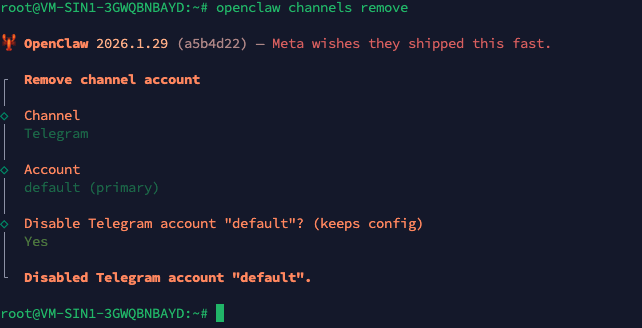
然后重新走一遍 Telegram 配置:
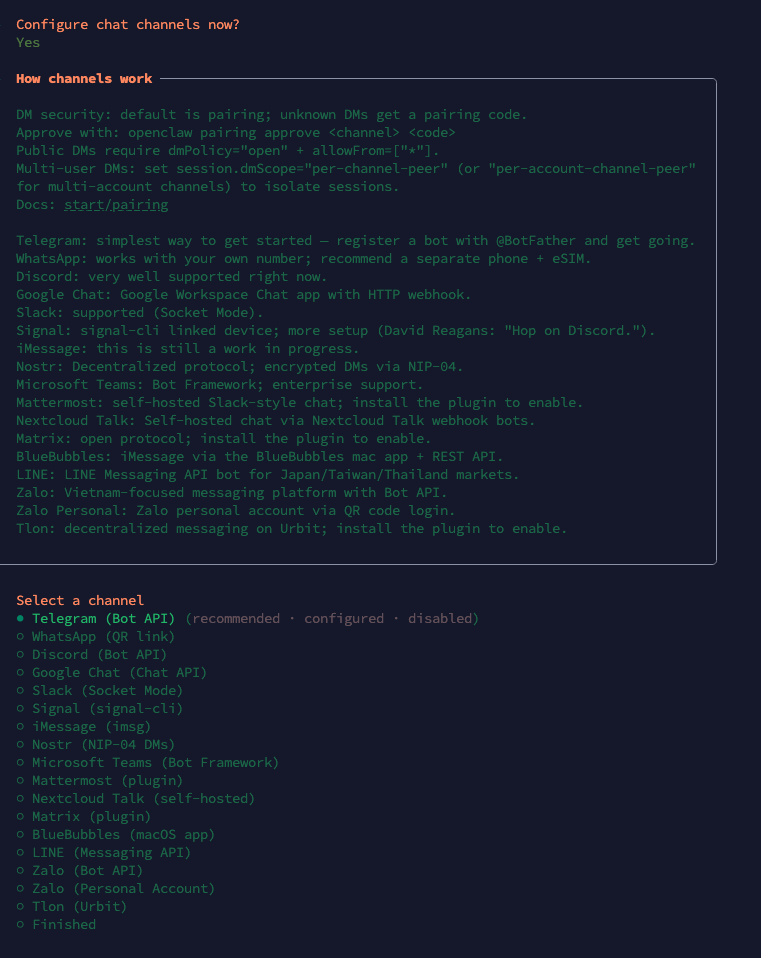
注意这里一定要选 Yes:
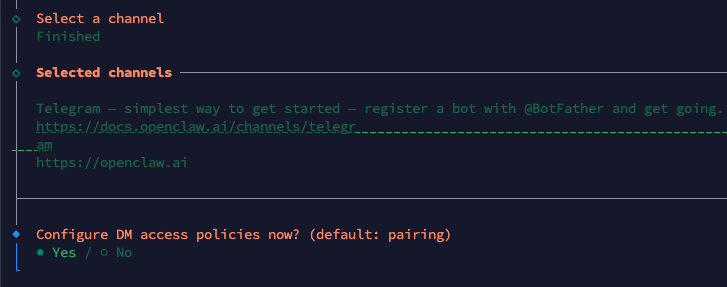
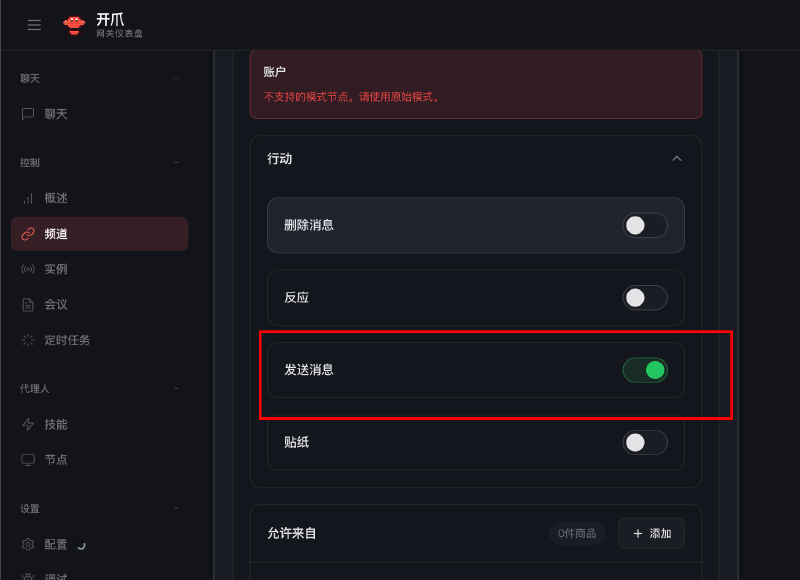
后面会让你设置消息模板/配置项:
17. autoSelectFamily=false 报错处理 #
我这边重启后遇到报错:
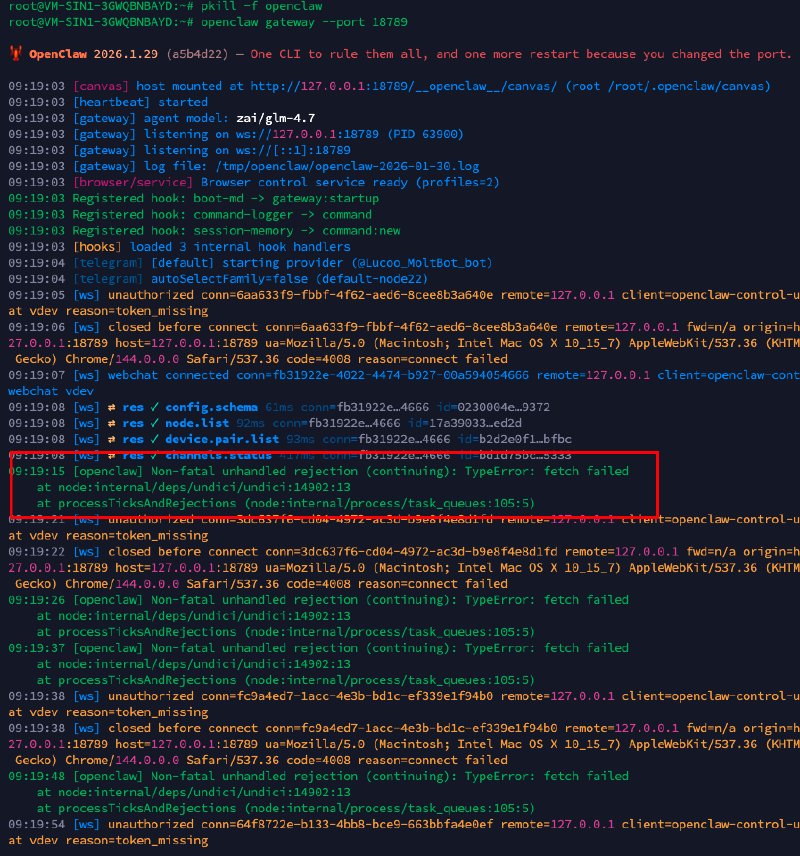
修复方式:
openclaw config set channels.telegram.network.autoSelectFamily true
pkill -f openclaw
pkill -f node
openclaw gateway --port 18789
回到 TG 里输入 /start,会给一个配对码:
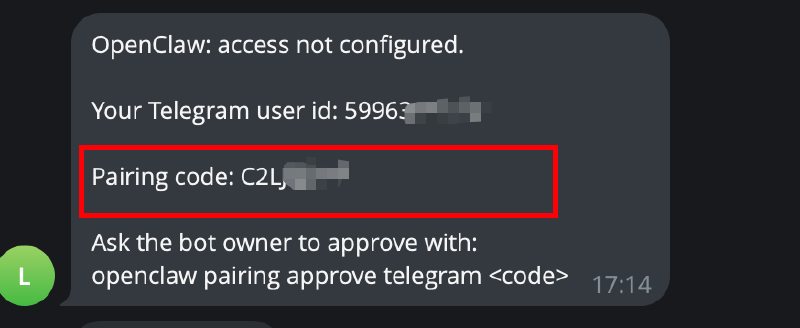
在服务器执行:
openclaw pairing approve telegram C2LJXXX(把 C2LJXXX 替换成你自己的 code)
之后就能正常对话:
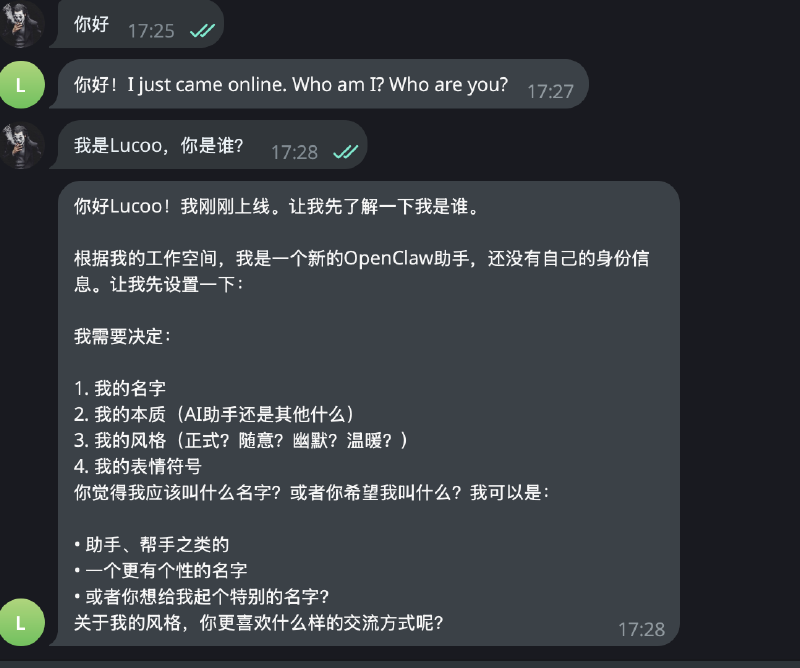
结语 #
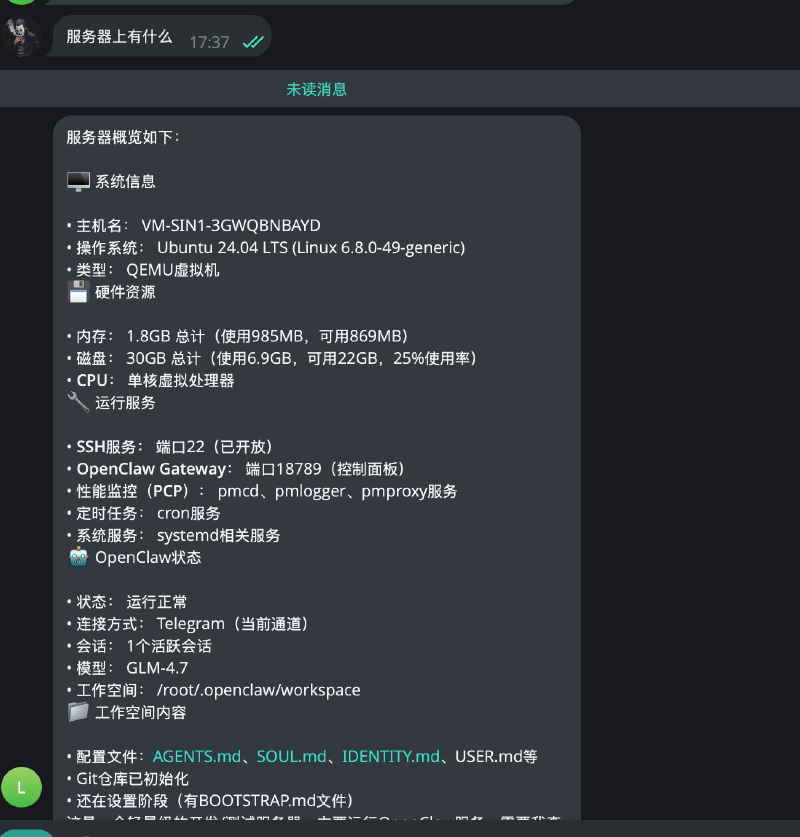
到这里,OpenClaw + Telegram 的完整流程就跑通了(包含踩坑部分)。给大家看一下效果: