一、常用地址 #
开始前先确认需要用到的几个地址:
| 用途 | 地址 |
|---|---|
| 中转站地址 | https://api.lucoo.net |
| 海外代理访问地址 | https://apicc.lucoo.net |
| Cherry Studio 下载地址 | https://www.cherry-ai.com/ |
| 额度购买地址 | https://pay.ldxp.cn/shop/Lucoo |
| 充值地址 | https://api.lucoo.net/console/topup |
二、对接步骤 #
1. 注册并登录中转站 #
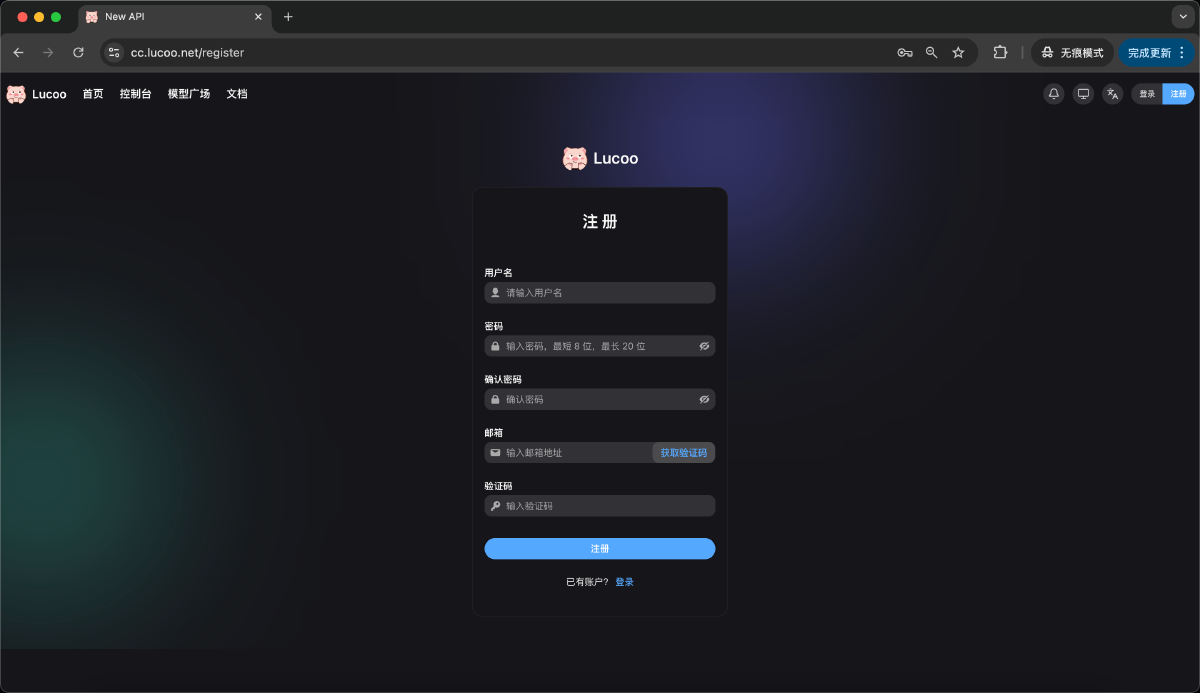
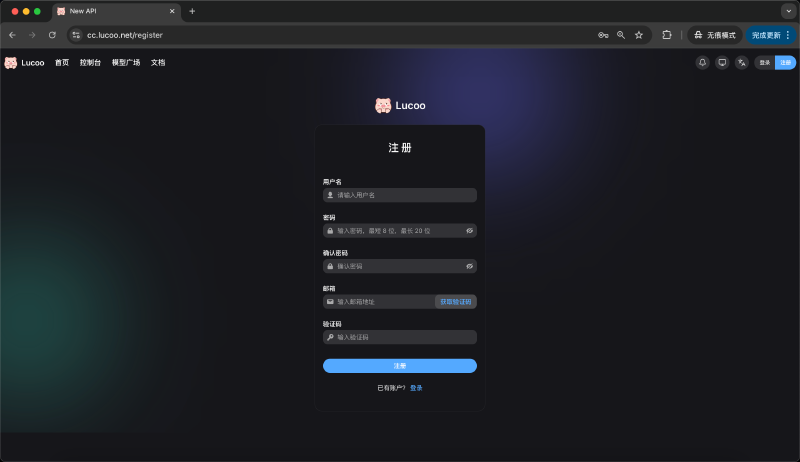
打开 https://api.lucoo.net,按页面提示完成注册并登录。
2. 进入令牌管理 #
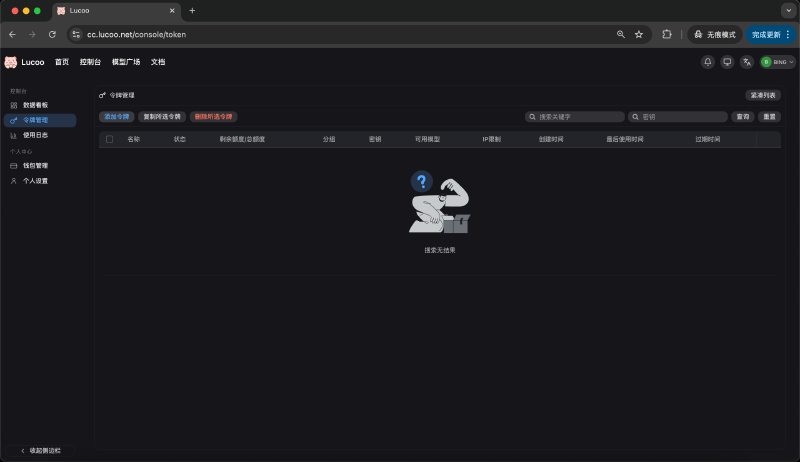
登录后进入后台,选择「令牌管理」,然后点击添加令牌。
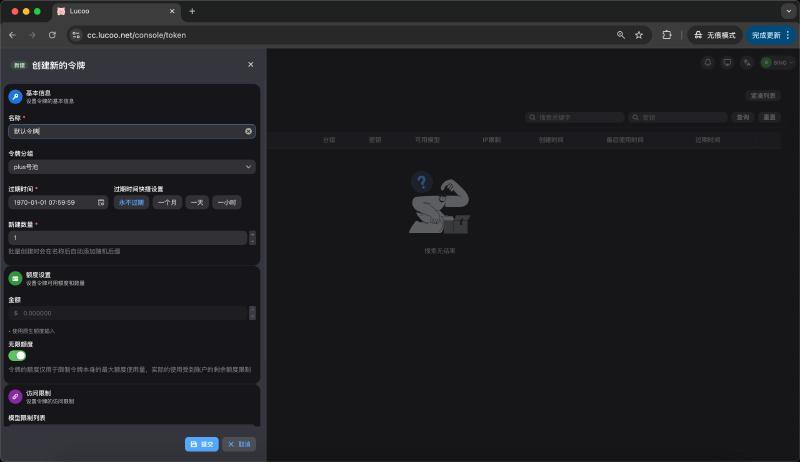
3. 创建令牌 #
重点:创建令牌时必须配置 token 分组,选择 Plus 号池、Pro 号池或你实际开通的可用分组。没有配置 token 分组,后面 Cherry Studio 可能保存成功但无法使用。
不要使用默认的 Free 号池。Free 号池额度比较少,可能不够稳定使用;如果需要更高规格,可以选择 Pro 号池。其余配置按截图保存即可。
4. 确认令牌创建成功 #
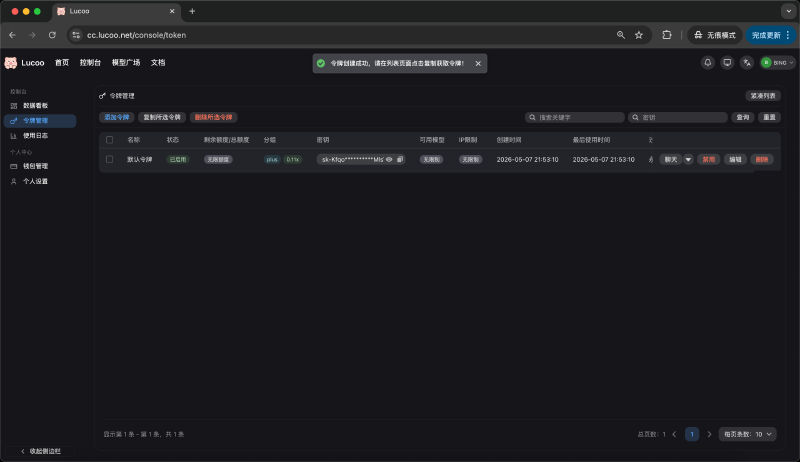
保存后看到令牌创建成功,后续 Cherry Studio 会通过这个令牌连接中转站。
5. 点击聊天入口 #
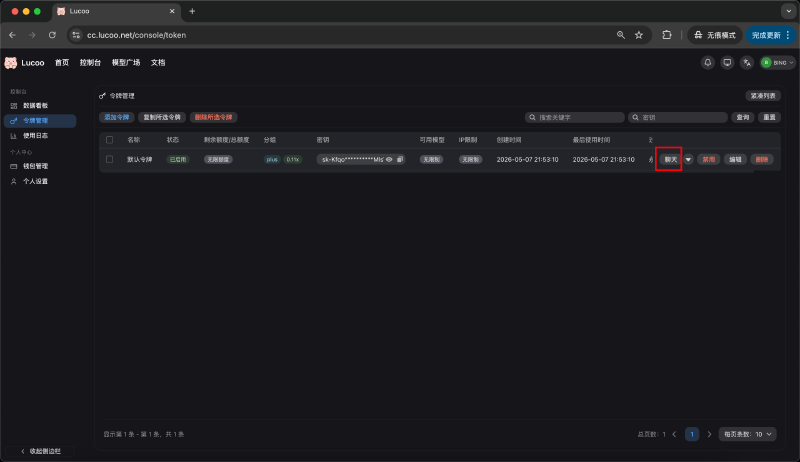
回到中转站页面,在令牌对应位置点击「聊天」。
6. 安装 Cherry Studio #
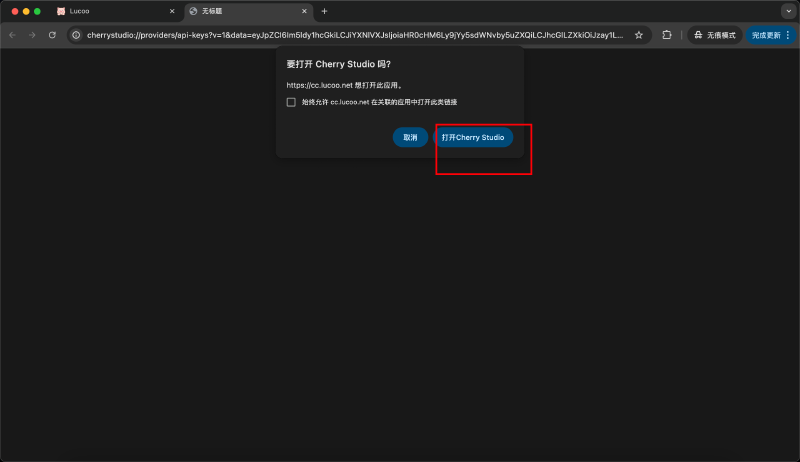
如果系统提示需要打开 Cherry Studio,但本机还没有安装,先到 Cherry Studio 官网 下载并安装。
7. 确认服务地址 #
安装完成后打开 Cherry Studio。默认地址通常是 https://api.lucoo.net;如果你需要使用海外代理访问,可以改为 https://apicc.lucoo.net。
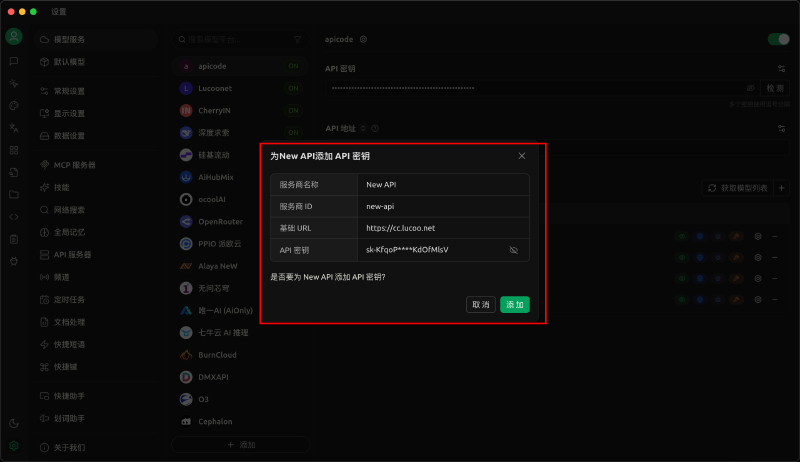
8. 获取模型列表 #
点击「添加」,再点击「获取模型列表」,让 Cherry Studio 从中转站读取可用模型。
如果这里获取失败,先回到 LucooNet 令牌管理,确认当前令牌已经配置 token 分组必须配置。
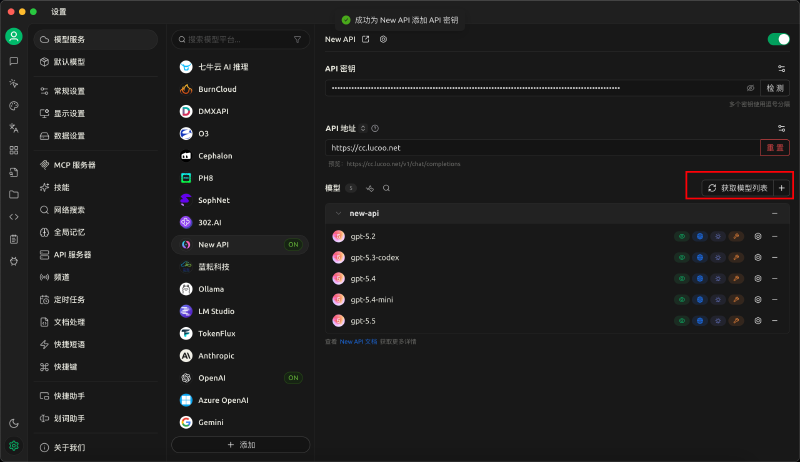
9. 添加整个分组 #
模型列表加载出来后,点击「添加整个分组」。
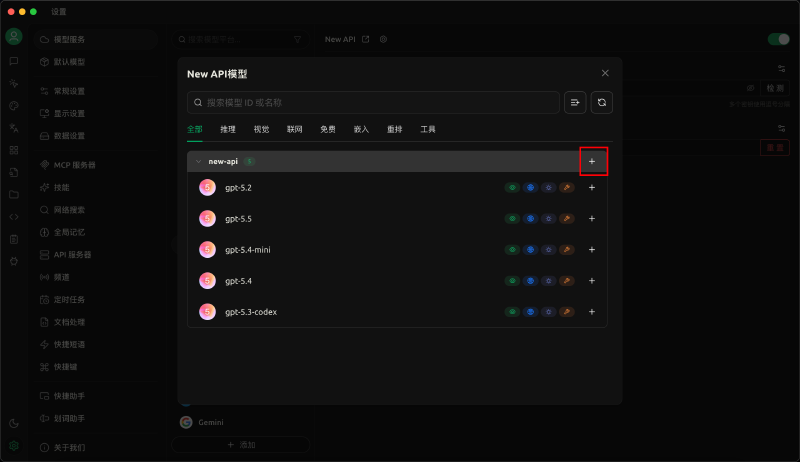
10. 回到 Cherry Studio 首页 #
添加完成后回到 Cherry Studio 首页的对话框。
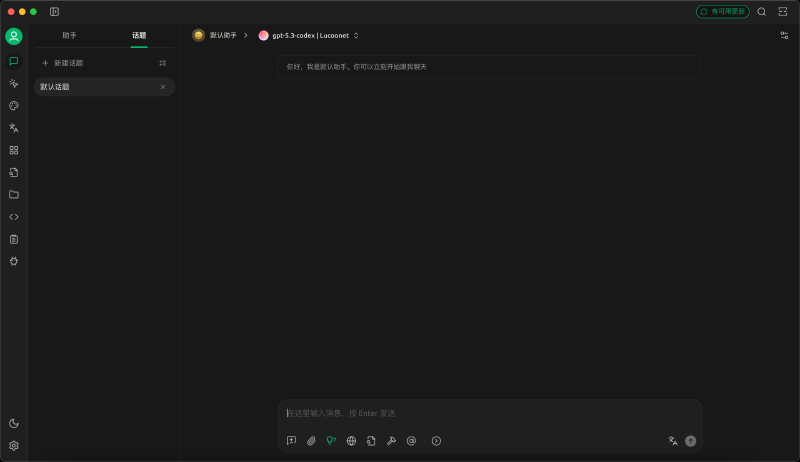
11. 选择 NewAPI 模型 #
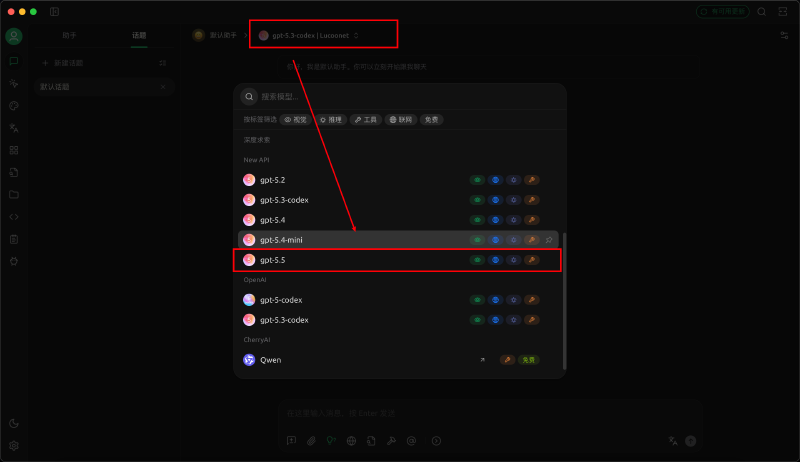
在模型选择处切换到刚刚添加的 NewAPI 模型分组,即可开始对话。
12. 选择需要使用的模型 #
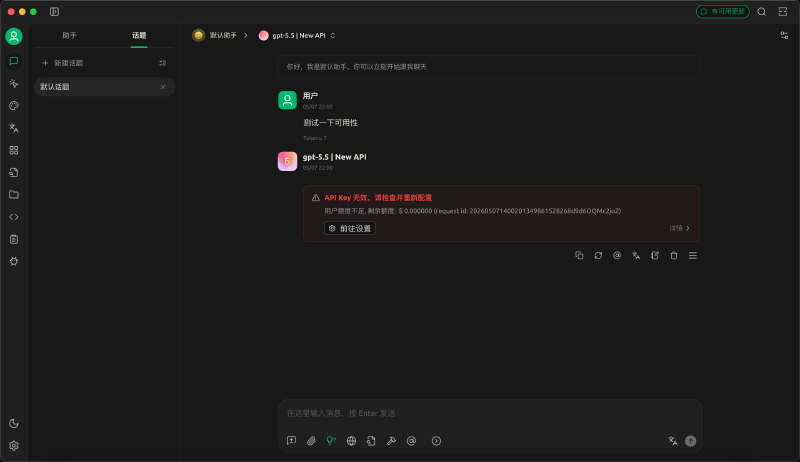
根据自己的需要选择模型。示例中选择的是 gpt-5.5。
三、额度与充值 #
新账号默认会赠送一定额度,可以先直接测试。如果额度不足,按下面的流程充值:
- 打开购买地址:https://pay.ldxp.cn/shop/Lucoo
- 购买完成后,进入充值地址:https://api.lucoo.net/console/topup
- 按页面提示完成充值后即可继续使用。
四、注意事项 #
- token 分组必须配置。这是最常见的不可用原因。
- 令牌相当于访问凭证,不要公开分享给别人。
- 如果模型列表获取失败,先检查中转站地址、令牌和网络环境是否正确。
- 国内默认使用
https://api.lucoo.net;跨境网络不稳定时可以尝试https://apicc.lucoo.net。