⚠️ 重要提醒(截止 2026 年 7 月 23 日)
该方法新账号已无法使用,生成 / 注册时可能出现 403 等错误。
已经完成授权的账号不受影响(此前已成功生成并导入使用的可继续用)。
请勿再对新账号依赖本流程。在线工具页也会显示同一提醒: https://codex.lucoo.net/
如果你已经能在浏览器中正常使用 ChatGPT,但在 Codex 客户端登录时不方便再次接收手机号短信验证码,可以利用浏览器里已有的登录状态生成 auth.json,再通过 Cockpit 导入并启动 Codex。
本文所说的“无需手机号短信验证”,是指无需在 Codex 客户端里重新完成一次手机号短信验证。第一次登录 ChatGPT 时,仍需按照账号原本支持的方式正常登录。
一、准备工作 #
开始前,请准备好:
- 一个可以正常使用的 ChatGPT 账号;
- 已经登录该账号的浏览器;
- Cockpit;
- 已安装的 Codex 客户端;
auth.json生成工具:https://codex.lucoo.net/。
整个流程可以概括为:
登录 ChatGPT → 复制 Session JSON → 生成 auth.json → 导入 Cockpit → 启动 Codex二、生成 auth.json #
1. 打开生成工具 #
访问:
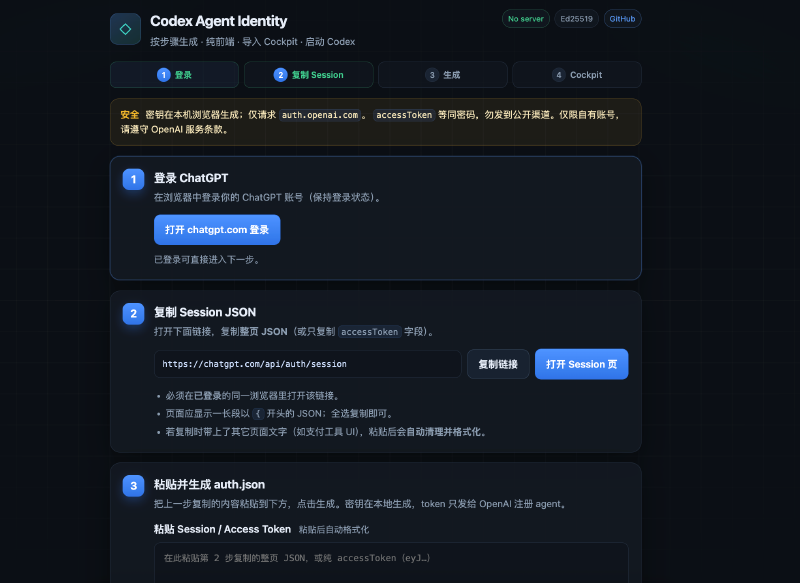
页面会按照“登录、复制 Session、生成、导入 Cockpit”的顺序展示全部操作。
2. 登录 ChatGPT #
点击页面中的“打开 chatgpt.com 登录”。
如果当前浏览器已经登录 ChatGPT,可以直接进入下一步;如果还没有登录,请先按照 ChatGPT 的正常流程完成登录,并保持当前浏览器的登录状态。
3. 复制 Session JSON #
点击“打开 Session 页”,或者在同一个浏览器中访问:
https://chatgpt.com/api/auth/session
页面正常时会显示一整段以 { 开头的 JSON。全选并复制整个页面内容即可,也可以只复制其中的 accessToken 字段。
这里必须使用已经登录 ChatGPT 的同一个浏览器,否则可能无法读取到当前账号的 Session。
4. 粘贴并生成 auth.json #
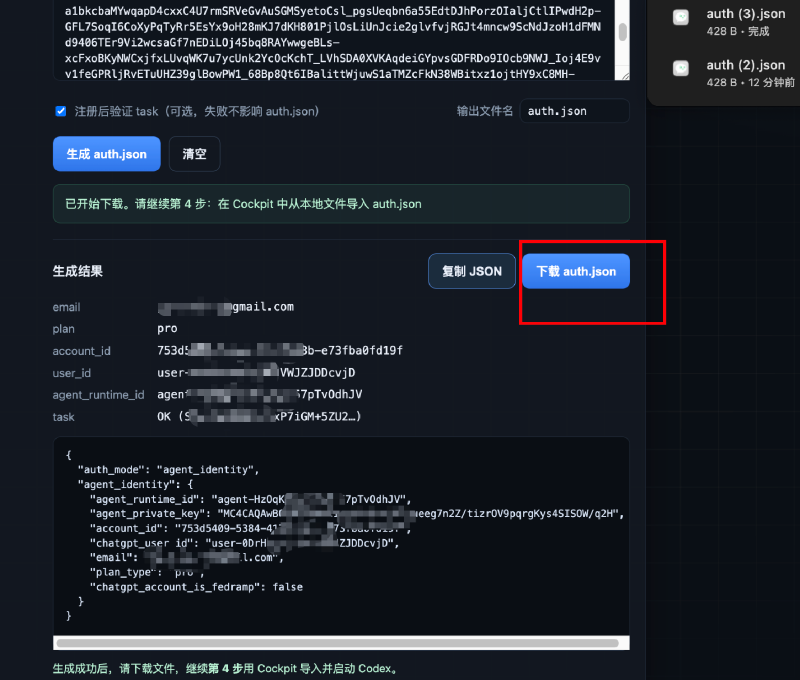
回到 Codex Agent Identity 页面,将刚刚复制的 Session JSON 或 accessToken 粘贴到输入框中,然后点击“生成 auth.json”。
页面解析成功后,会显示当前账号信息和生成结果。
5. 下载 auth.json #
点击“下载 auth.json”,把生成的文件保存到本地。后面导入 Cockpit 时会用到这个文件。
三、在 Cockpit 中导入 auth.json #
1. 下载并安装 Cockpit #
打开 Cockpit Releases 页面:
https://github.com/jlcodes99/cockpit-tools/releases
按照自己的操作系统下载并安装。macOS 通常选择 .dmg,Windows 通常选择 .msi。
如果还没有使用过 Cockpit,可以先参考:Cockpit 本地反代与多账号管理教程。
2. 导入 auth.json 到 API 服务 #
打开 Cockpit,进入 Codex 模块,然后:
- 点击添加 Codex 账号;
- 在弹窗顶部选择“导入”;
- 点击“从本地文件导入”;
- 选择刚刚下载的
auth.json; - 解析成功后,确认显示的是 Agent Identity 账号;
- 点击绿色按钮 「直接导入并添加到 API 服务」(不要只点「不检测,直接导入」,这样才能写入 API 服务号池)。
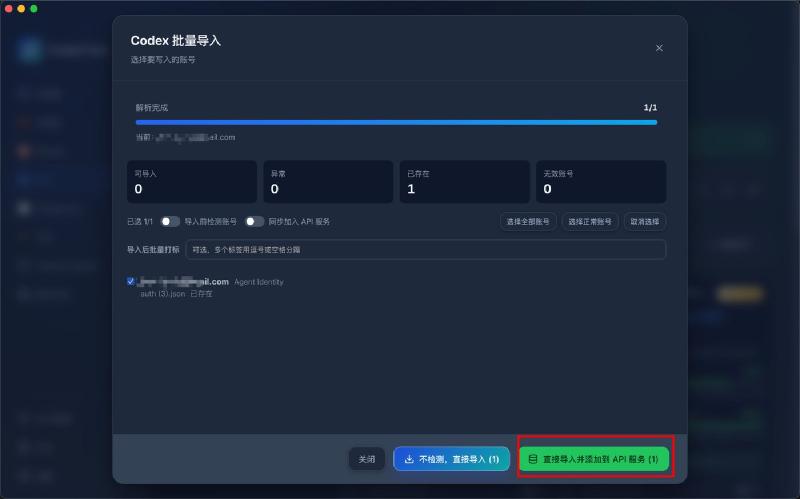
如果提示「已存在」,说明该账号此前已导入过;可先删除旧记录再导入,或直接使用已有账号继续下一步。
3. 在 API 服务中点击「开始」 #
导入并加入 API 服务成功后,切换到 Cockpit 的 API 服务 卡片(例如「API 服务-新」):
- 确认状态为运行中,账号池中有可用账号;
- 点击卡片底部工具栏中的 播放 / 开始 按钮;
- Cockpit 会使用该 Agent Identity 账号池启动服务 / 进入 Codex,无需再走浏览器 OAuth 或短信接码。
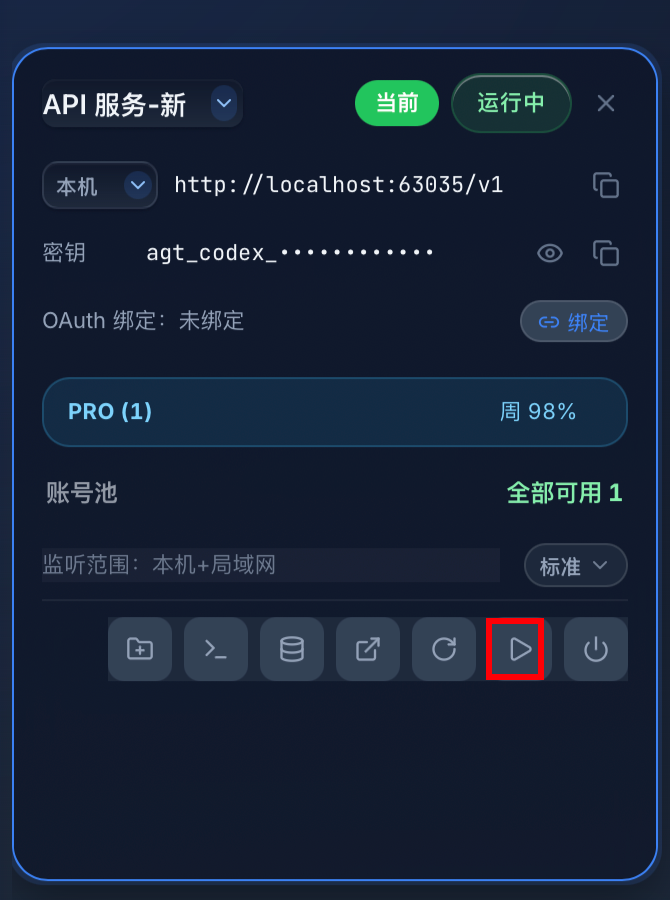
本机地址类似
http://localhost:xxxxx/v1,密钥形如agt_codex_...,可按需复制给本地客户端使用。
四、常见问题 #
Session 页面没有显示 JSON #
先确认当前浏览器已经登录 ChatGPT,并且打开 Session 页面时使用的是同一个浏览器和同一个浏览器配置文件。确认后刷新页面再试。
生成 auth.json 失败 #
重新复制完整的 Session 页面内容,确保没有漏掉开头或结尾。如果完整 JSON 无法识别,也可以只复制 accessToken 字段重新生成。
Cockpit 导入失败 #
确认选择的是刚刚下载的 auth.json,并检查文件是否完整。导入时应识别为 Agent Identity 类型。
启动后仍然是旧账号 #
先完全退出 Codex、VS Code 以及其他正在使用 Codex 的程序,再回到 Cockpit 刷新账号并重新点击“开始”。
五、安全提醒 #
Session JSON、accessToken 和 auth.json 都属于账号认证信息:
- 不要发送到公开群聊;
- 不要上传到公开代码仓库或公共网盘;
- 不要交给不可信的人;
- 不再使用时,及时删除本地多余副本;
- 如果怀疑认证信息已经泄露,请立即退出相关账号会话并重新生成认证文件。
六、相关入口 #
- auth.json 生成工具:https://codex.lucoo.net/
- 开源仓库:https://github.com/JeremyPy/codex-agent-identity
- ChatGPT:https://chatgpt.com/
- Cockpit 下载:https://github.com/jlcodes99/cockpit-tools/releases
- Cockpit 完整教程:https://lucoo.net/postsinfo/cockpit-local-reverse-proxy/
七、关键词 / Keywords #
便于搜索发现(中英双语):
中文: Codex Agent Identity · 无需手机号登录 Codex · Codex 无需验证码 · Codex 免短信 · Codex 免接码 · Codex 跳过手机验证 · ChatGPT Session 转 auth.json · Cockpit 导入 Codex · Codex CLI 登录 · agent_identity
English: Codex Agent Identity · Login to Codex without phone number · Codex no SMS verification · Codex without verification code · Skip phone verification for Codex · ChatGPT session to auth.json · Import auth.json into Cockpit · Codex CLI login · agent_identity · no-SMS Codex login