这篇手册适用于购买 18.8 元款 ChatGPT Plus 成品号后的首次登录。整个流程不需要 ChatGPT 密码,按订单里的邮箱信息进入取件工具,拿到验证码后登录 ChatGPT 即可。
公开页面中的邮箱、密码、Session 和验证码均已打码。你自己操作时不要把完整卡密、Session、验证码截图发到公开群聊或网站。
一、准备信息 #
打开订单详情,先确认你拿到的卡密内容。一般会包含三部分:
| 项目 | 说明 |
|---|---|
| 邮箱 | 用来登录 ChatGPT 的账号邮箱 |
| 邮箱密码 | 用于邮箱后台或取件工具识别 |
| Session 信息 | 取件工具需要用到的辅助信息 |
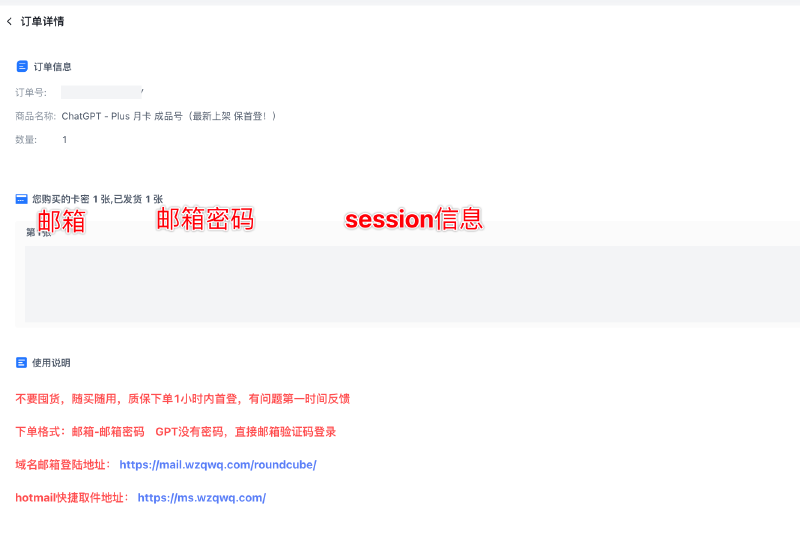
常用地址如下:
| 用途 | 地址 |
|---|---|
| 域名邮箱登录地址 | https://mail.wzqwq.com/roundcube/ |
| Hotmail 快捷取件地址 | https://ms.wzqwq.com/ |
| ChatGPT 登录地址 | https://chatgpt.com/ |
二、导入邮箱数据 #
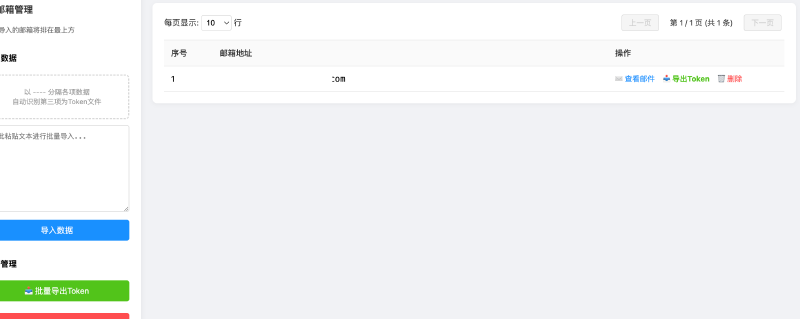
进入邮箱取件工具后,把订单里的整段卡密粘贴到左侧输入框。不要只复制邮箱或邮箱密码,需要把完整卡密一起粘贴进去。
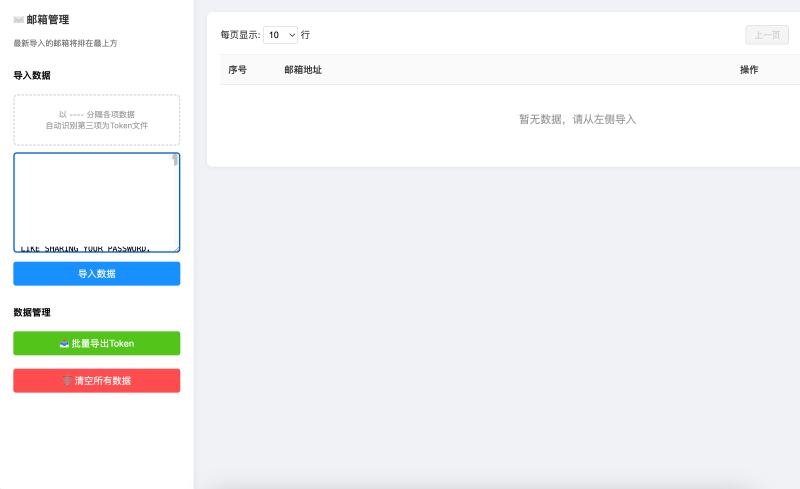
点击「导入数据」。页面提示导入成功后,说明取件工具已经识别到这条邮箱数据。
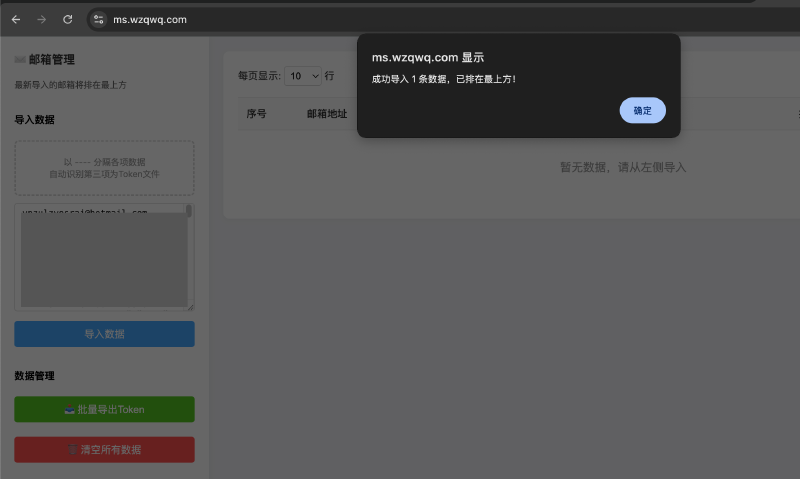
导入成功后,右侧列表会出现对应邮箱。后面要取 ChatGPT 验证码时,点击这一行右侧的「查看邮件」即可。
三、登录 ChatGPT #
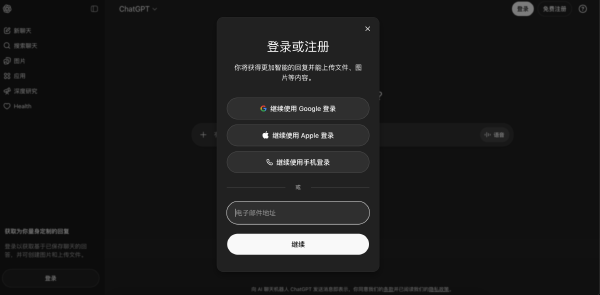
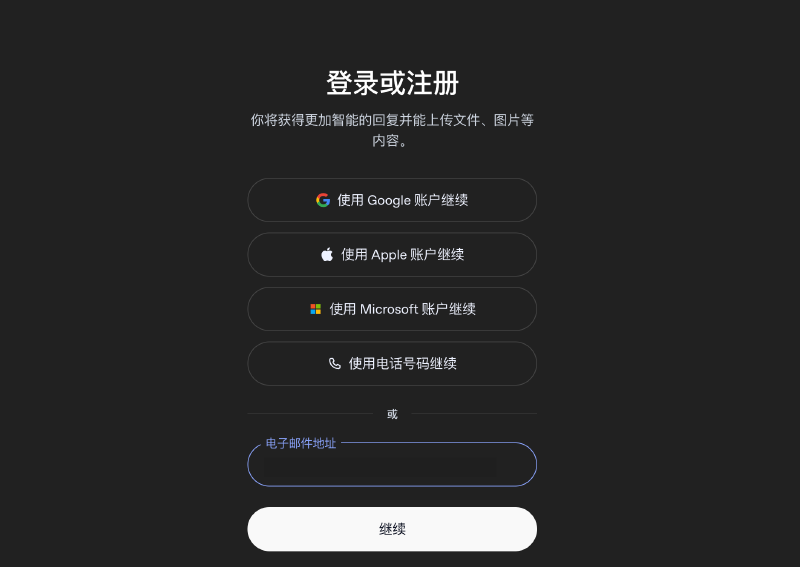
打开 https://chatgpt.com/,在登录或注册页面输入订单里的邮箱地址,然后点击继续。
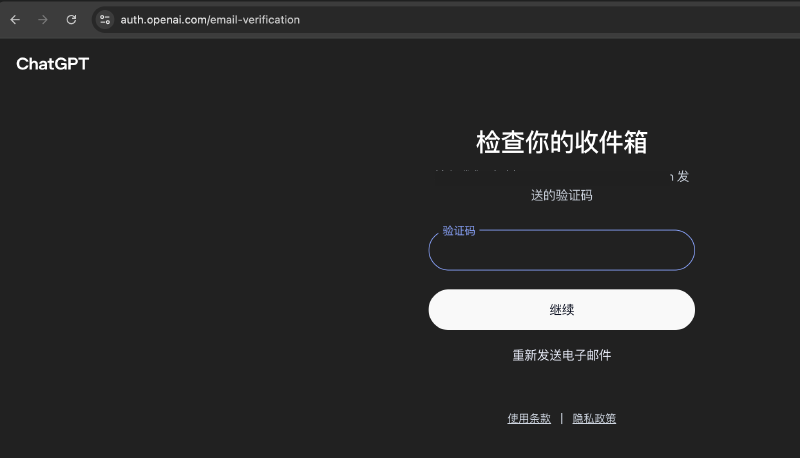
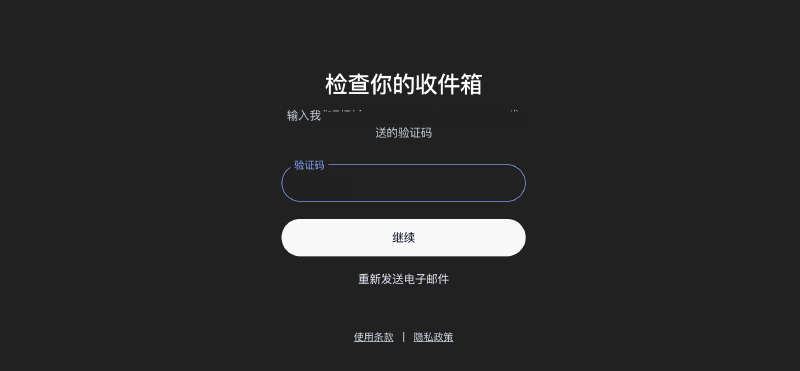
ChatGPT 会提示检查收件箱,这时不要关闭当前页面,保持验证码输入框打开。
四、获取验证码 #
回到取件工具,刷新或打开对应邮箱,点击「查看邮件」。
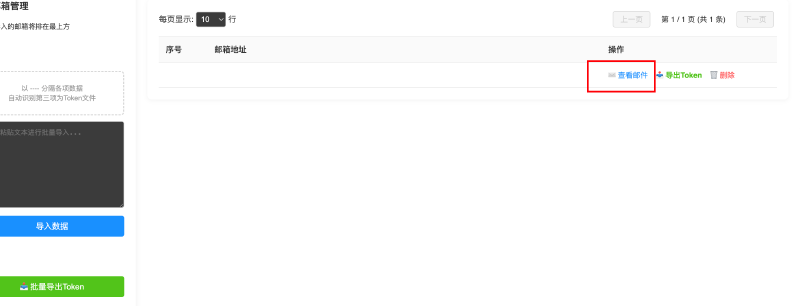
找到最新的 ChatGPT 登录验证码邮件,复制绿色按钮或邮件预览中显示的验证码。验证码有时效性,如果输入后提示错误,重新发送并获取最新验证码。
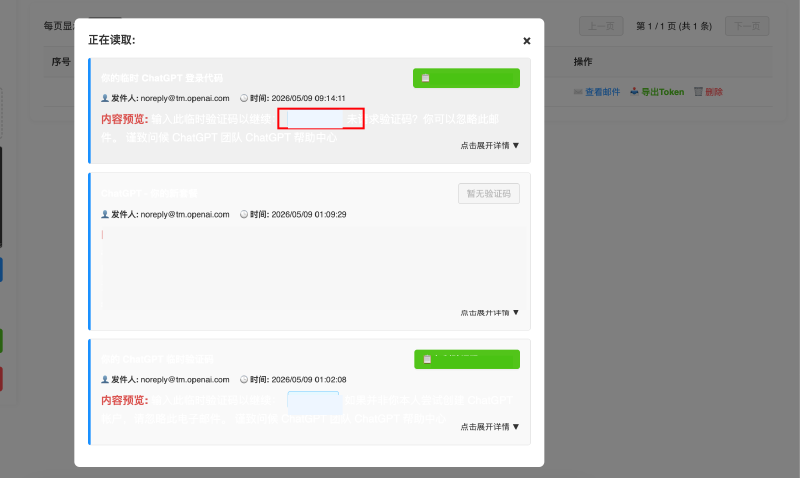
回到 ChatGPT 验证码页面,粘贴验证码并点击继续。
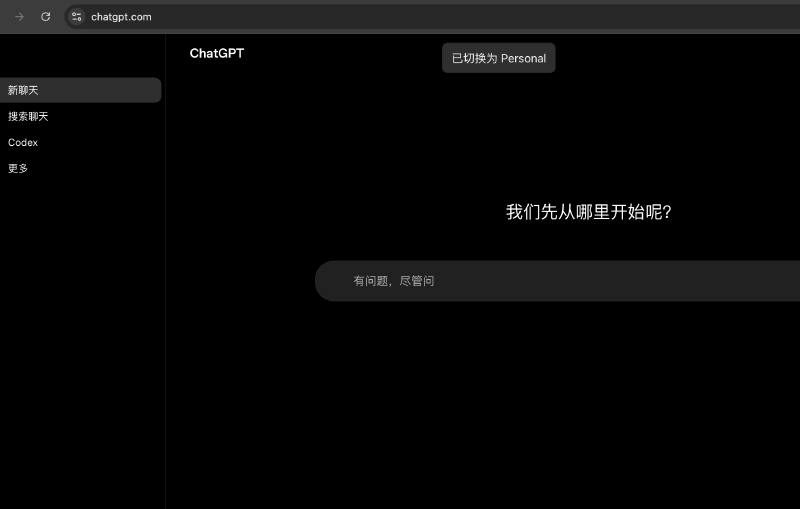
登录成功后,页面会进入 ChatGPT 主界面。如果看到已切换到 Personal 或可以正常发起对话,就说明这一步已经完成。
五、常见问题 #
1. 验证码提示不正确 #
优先确认验证码是不是最新邮件里的那一条。验证码会过期,也可能被新的验证码覆盖;遇到错误时,回到 ChatGPT 页面重新发送,再去取件工具刷新邮件。
2. 取件工具里看不到邮件 #
先确认卡密已经完整导入,不要只粘贴邮箱。导入后仍然没有邮件,可以等待几秒刷新;如果长时间没有收到,回到 ChatGPT 页面重新发送验证码。
3. 登录后没有进入 Plus #
先确认是否登录到了订单里的邮箱账号。如果邮箱无误但页面状态异常,保留下单订单号和当前截图,第一时间反馈处理。
六、安全提醒 #
- 完整卡密、Session 和验证码都属于敏感信息,不要公开发送。
- 首次登录建议在下单后尽快完成,遇到问题及时反馈。
- 不要自行修改邮箱密码、绑定信息或尝试转移账号,避免影响后续使用和售后处理。