一、先看重点 #
腾讯 CodeBuddy 支持添加自定义 OpenAI 兼容 API。要接入 LucooNet,核心就是准备好 LucooNet 的 API Key,然后在 CodeBuddy 的模型设置里添加自定义模型。
最容易出问题的是 API Key 创建时没有选择 token 分组。token 分组必须配置,否则 CodeBuddy 里即使填了 API Key,也可能出现模型不可用、请求失败、无权限调用等问题。
二、常用地址 #
| 用途 | 地址 |
|---|---|
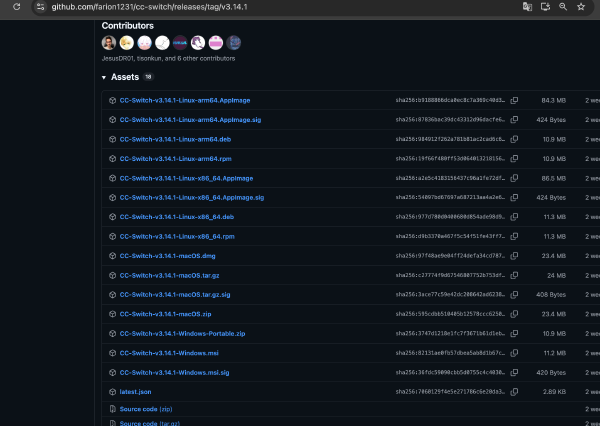
| CodeBuddy IDE 下载 | https://www.codebuddy.cn/cli/ |
| LucooNet 中转站 | https://api.lucoo.net |
| 海外代理访问地址 | https://apicc.lucoo.net |
| 额度购买地址 | https://pay.ldxp.cn/shop/Lucoo |
| 充值地址 | https://api.lucoo.net/console/topup |
三、创建 LucooNet API Key #
1. 登录 LucooNet #
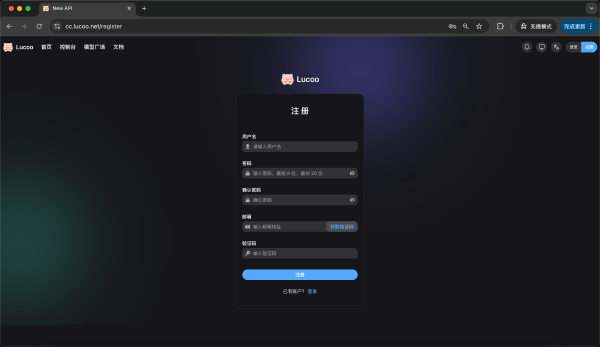
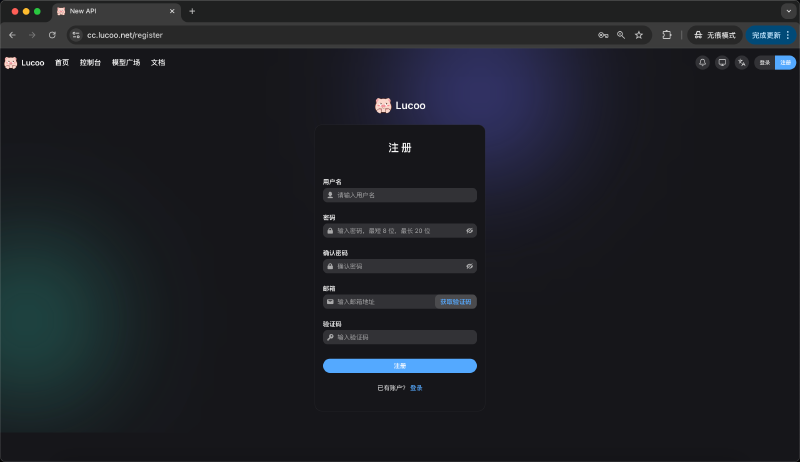
打开 https://api.lucoo.net,按页面提示完成注册并登录。
2. 进入令牌管理 #
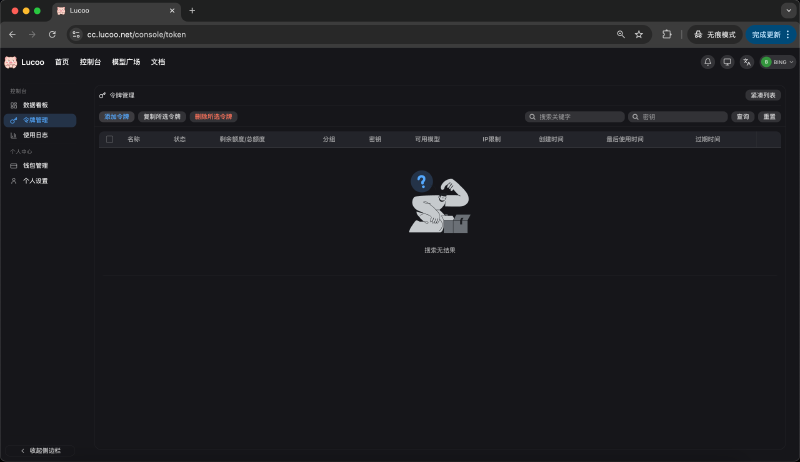
登录后进入控制台,打开「令牌管理」,点击「添加令牌」。
3. 必须选择 token 分组 #
创建令牌时,重点检查「令牌分组」。推荐选择 plus 号池 或按你开通情况选择对应的可用分组。
不要跳过这一步:token 分组必须配置。之前很多人无法使用,就是因为创建 API Key 时没有配置 token 分组,导致后面 CodeBuddy 虽然能保存模型,但实际调用失败。
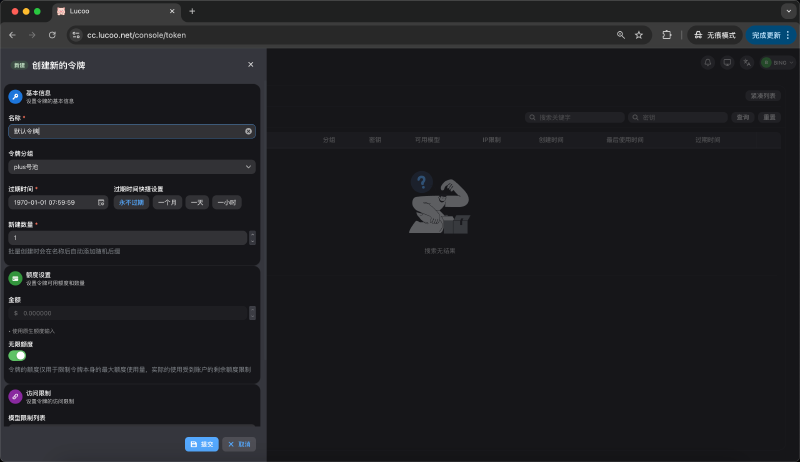
建议这样配置:
| 配置项 | 建议 |
|---|---|
| 名称 | 随便填写,方便自己识别即可,例如 CodeBuddy |
| 令牌分组 | 选择 plus 号池、pro 号池 或你实际开通的分组 |
| 过期时间 | 可以选择不过期,或按自己的安全要求设置 |
| 额度 | 可保持默认,额度不足时再充值 |
| 模型限制 | 新手建议先不限制,确认可用后再收窄 |
4. 复制 API Key #
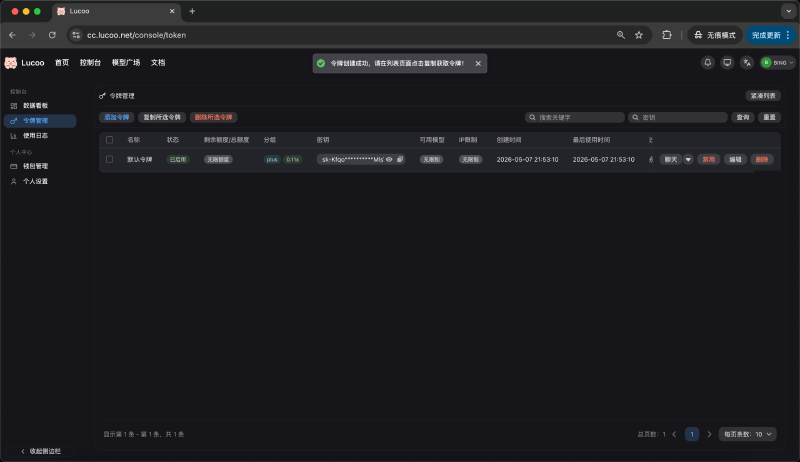
令牌创建成功后,在列表里复制 sk- 开头的 API Key。这个 Key 后面要填到 CodeBuddy 里。
不要把真实 API Key 发到公开群聊、截图或代码仓库里。如果需要别人帮你配置,只在可信私聊环境提供;配置完成后也可以重新生成一个新的令牌。
四、安装并登录 CodeBuddy #
1. 下载 CodeBuddy IDE #
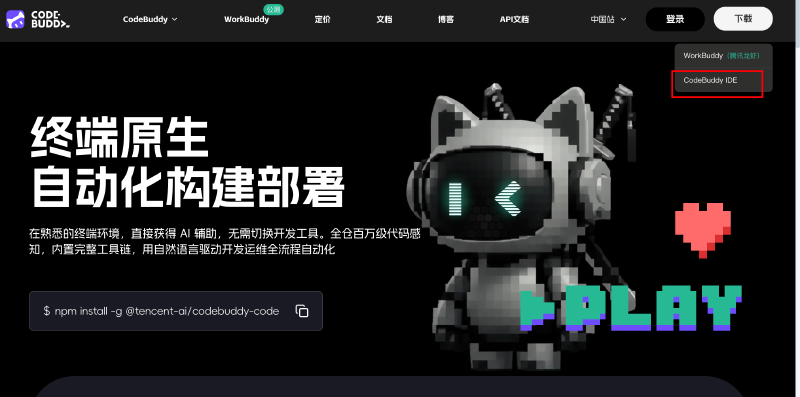
打开 CodeBuddy IDE 下载页,选择 CodeBuddy IDE。
2. 跳过导入配置 #
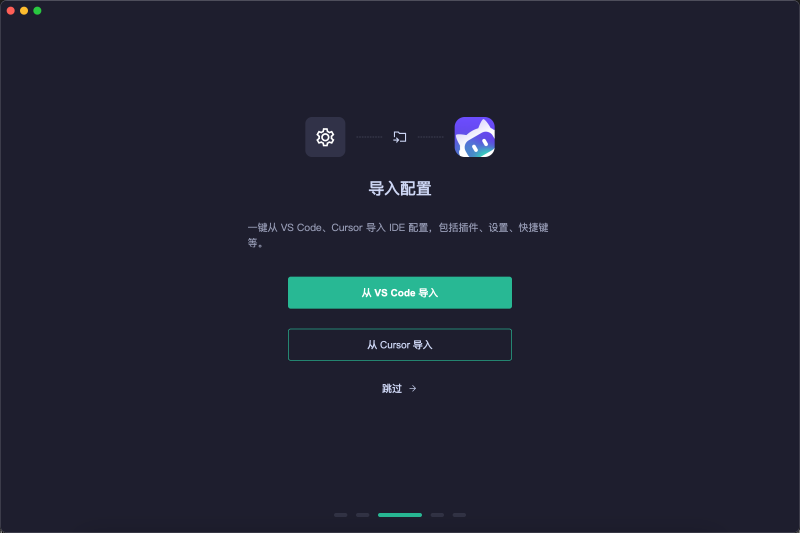
首次启动后可以导入 VS Code 或 Cursor 配置。如果只是按本教程接入 LucooNet,可以先点击「跳过」。
3. 安装命令行 #
按页面提示安装 buddycn 命令行。
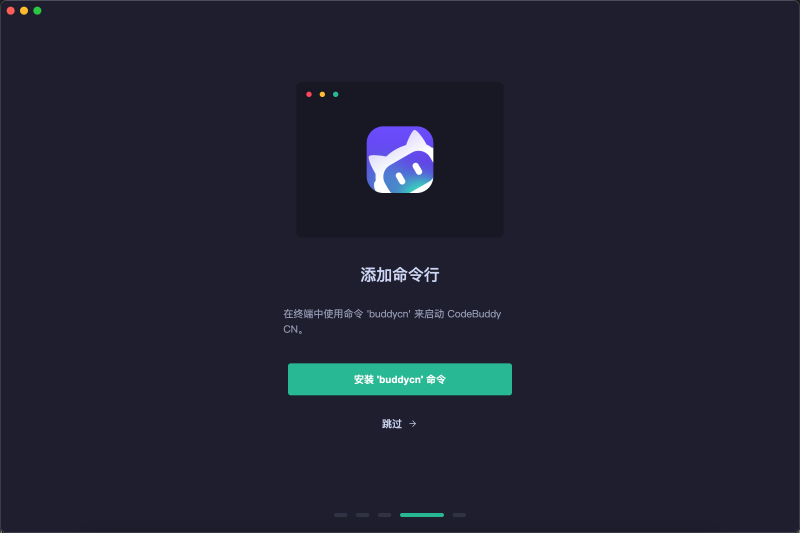
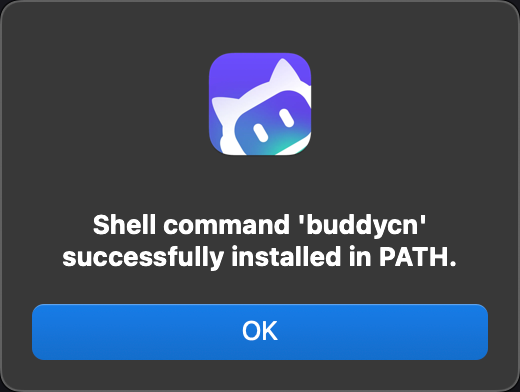
安装完成后进入下一步。
4. 登录 CodeBuddy #
按 CodeBuddy 页面提示完成登录。
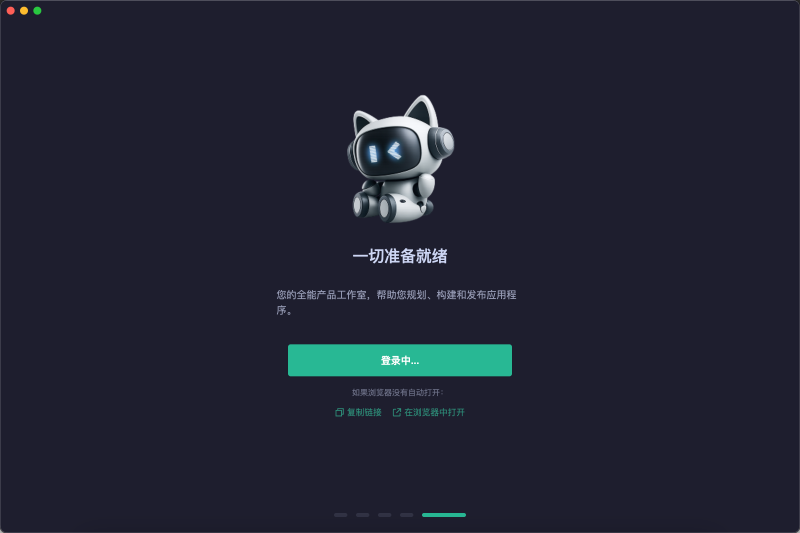
登录后会进入 CodeBuddy 主界面。
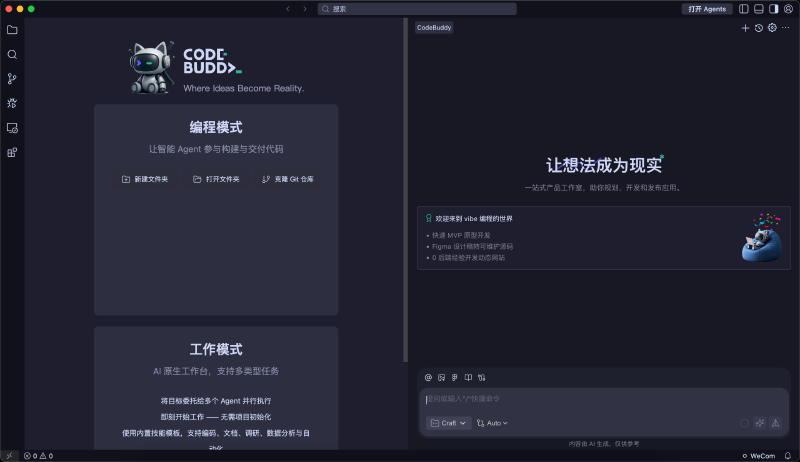
5. 选择工作模式 #
选择需要的工作模式,然后点击开始工作。
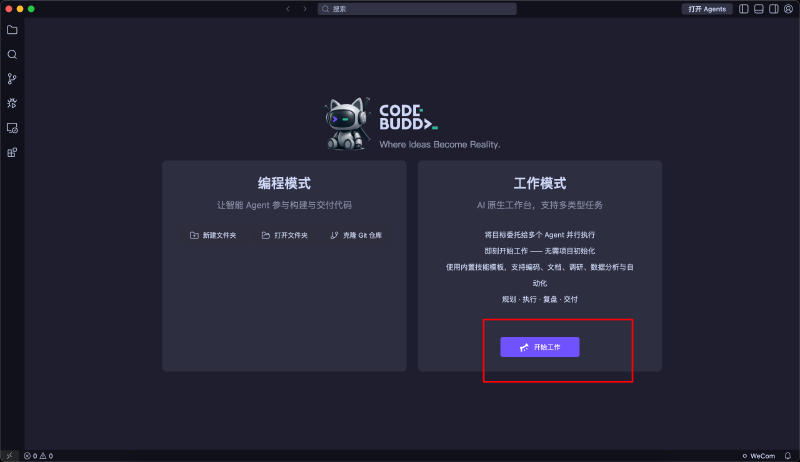
进入工作界面后再配置模型。
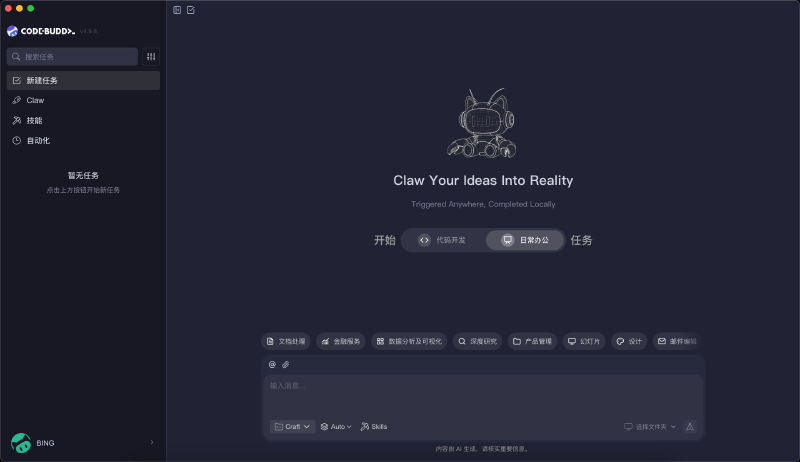
五、在 CodeBuddy 中添加 LucooNet 模型 #
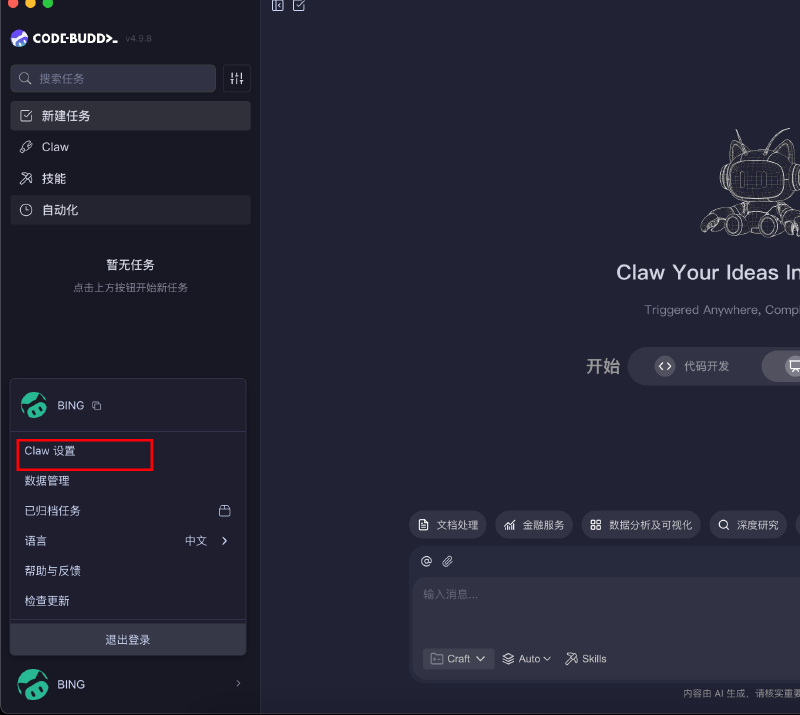
1. 打开 Claw 设置 #
点击左下角头像,进入「Claw 设置」。
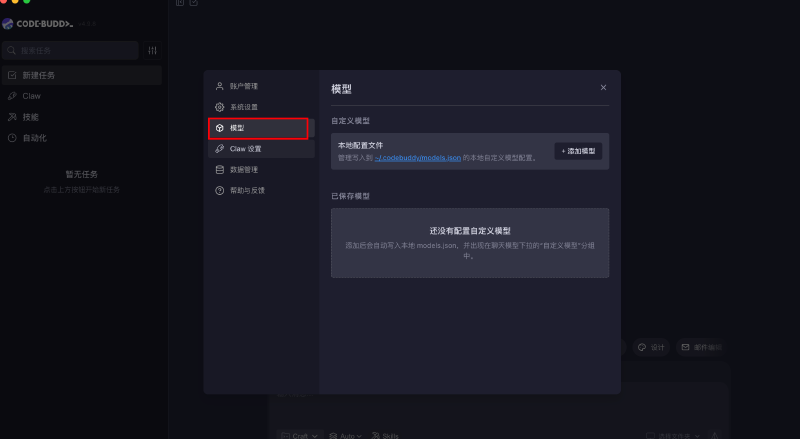
2. 进入模型设置 #
在设置页面点击「模型」。
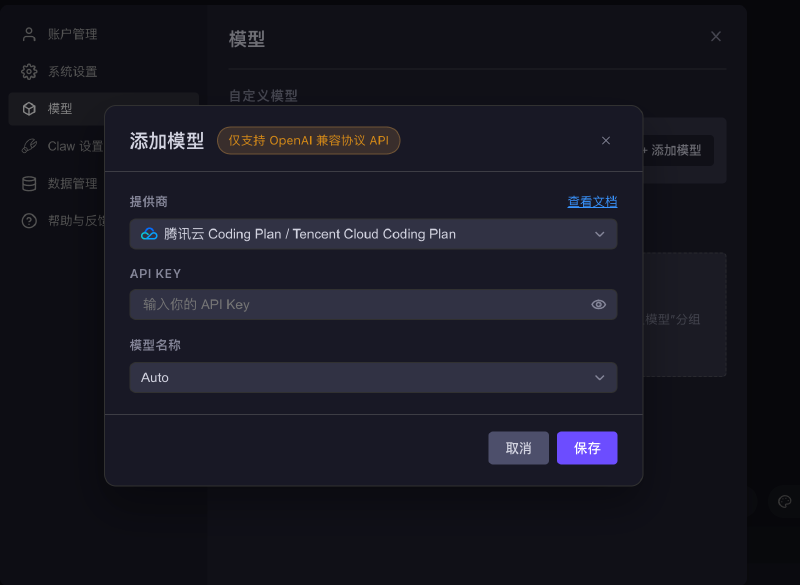
3. 添加模型 #
点击「添加模型」。如果弹窗默认显示腾讯云 Coding Plan,不要直接填 API Key,先切换为自定义。
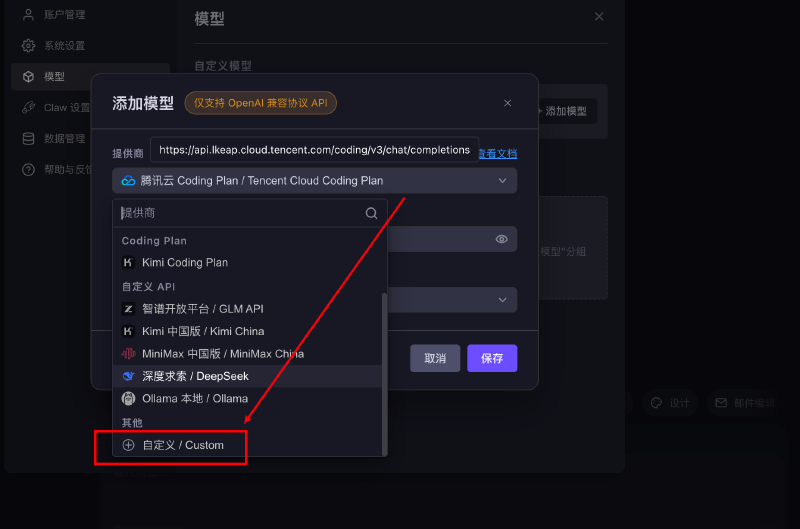
4. 选择自定义模型 #
提供商选择「自定义 / Custom」。
5. 填写 LucooNet API 信息 #
按下面配置填写:
| 配置项 | 填写内容 |
|---|---|
| 提供商 | 自定义 / Custom |
| 接口地址 | 国内默认填 https://api.lucoo.net/v1 |
| 海外代理地址 | 如果国内地址不可用,可改填 https://apicc.lucoo.net/v1 |
| API Key | 粘贴 LucooNet 里复制的 sk- 开头令牌,且该令牌必须已配置 token 分组 |
| 模型名称 | 按你可用的模型填写,示例:gpt-5.5 |
| 高级配置 | 可按截图勾选工具调用、图片输入、推理模式 |
这里再次确认一次:API Key 必须来自已经配置好 token 分组的令牌。token 分组必须配置,没有 token 分组的 Key 后面大概率无法正常调用。
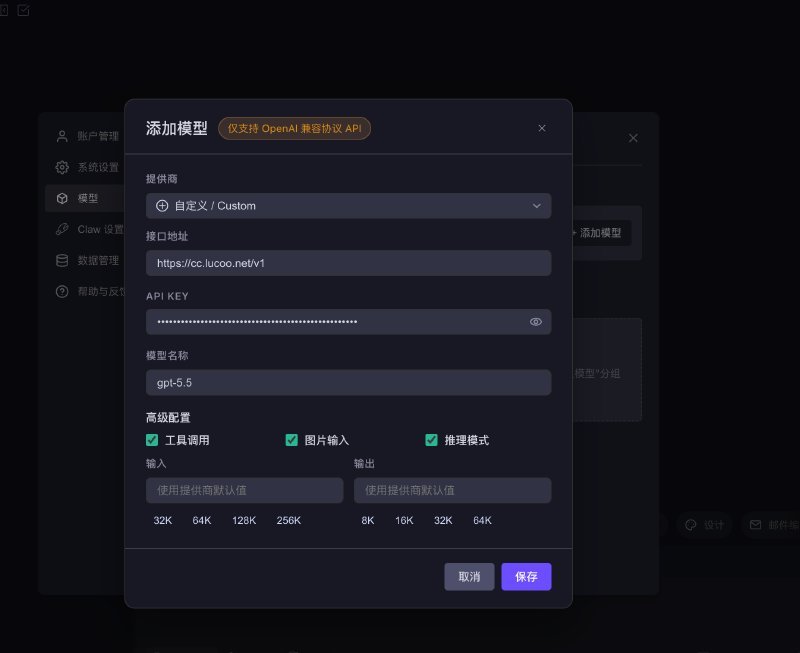
填写完成后点击「保存」。
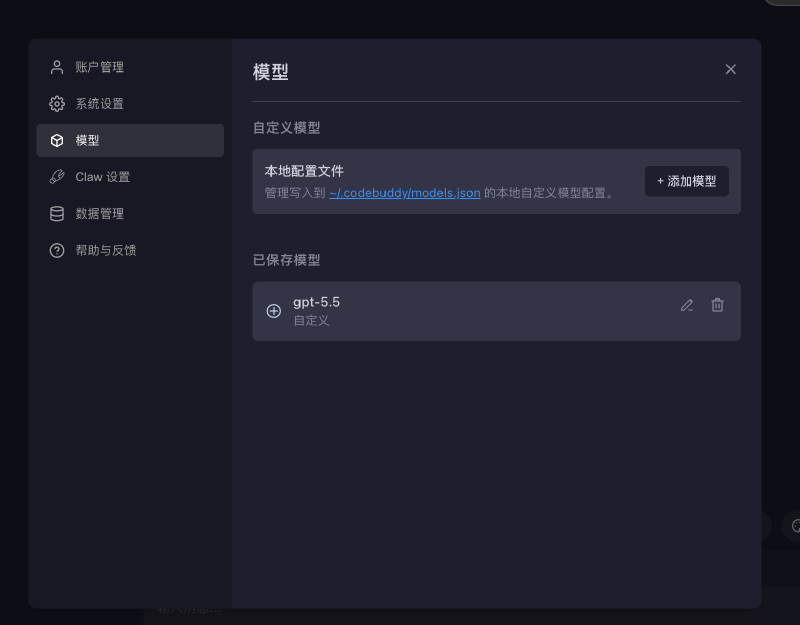
六、刷新并选择模型 #
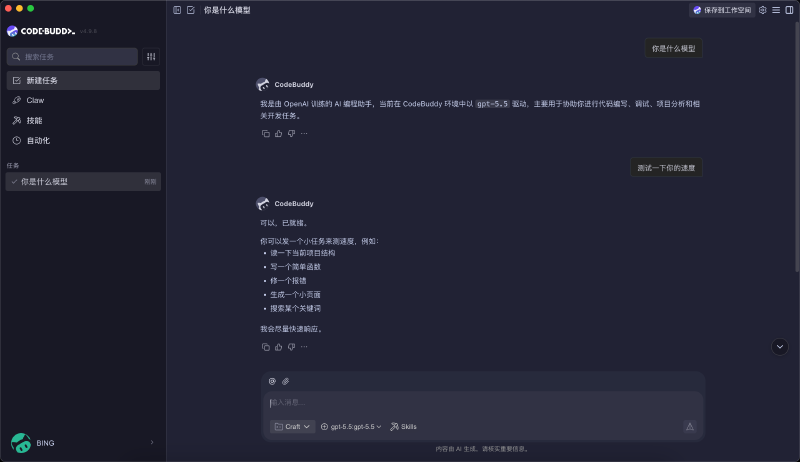
配置保存后,CodeBuddy 有时不会立刻显示新模型。可以点击 Claw,再切换到「新建任务」,相当于刷新一下界面。
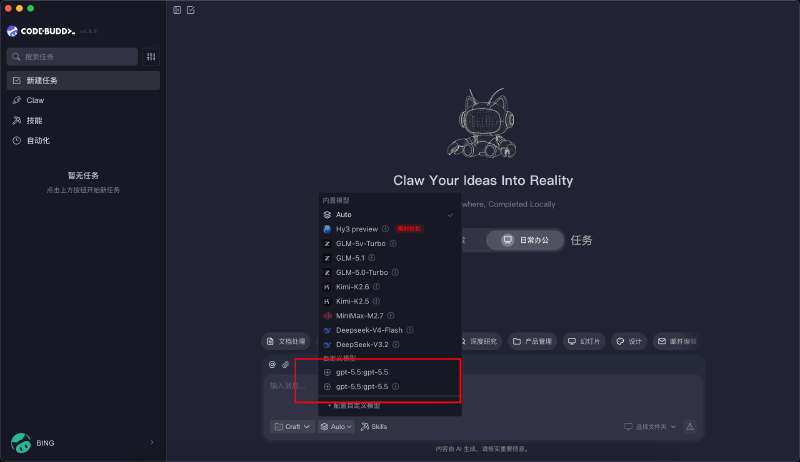
看到刚刚添加的自定义模型后,选中它。
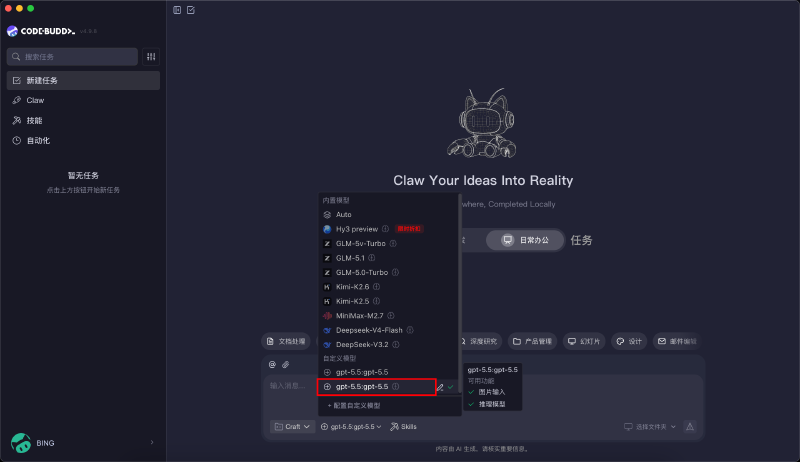
选中后就可以在 CodeBuddy 里使用 LucooNet API 进行代码开发或日常办公。
七、常见问题排查 #
1. 保存成功但模型不能用 #
优先检查 LucooNet 后台的令牌是否配置了 token 分组必须配置。这是最常见的问题。
如果分组为空、选错分组,或者分组没有对应模型权限,CodeBuddy 侧配置看起来正常,但实际请求会失败。
2. 提示 API Key 无效 #
重新复制 LucooNet 后台的完整 sk- 开头令牌,确认没有多复制空格,也没有少复制字符。
3. 提示模型不可用或无权限 #
检查你填写的模型名称是否属于当前 token 分组可用范围。新手可以先不要设置模型限制,确认跑通后再限制模型。
4. 看不到刚添加的模型 #
切换到 Claw 的「新建任务」刷新界面,或者完全退出 CodeBuddy 后重新打开。
5. 不会配置 API Key #
如果不会创建 API Key、不会选择 token 分组,或者不确定 CodeBuddy 里应该怎么填,可以联系 Lucoo 协助配置。不要在公开群聊里直接发送完整 API Key。