一、先准备 Lucoo 信息 #
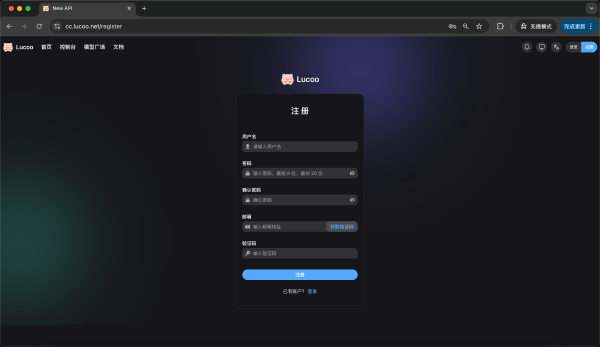
OpenClaw 是一个可以把 AI Agent 接到 Telegram、Discord、Slack 等渠道的工具。接入 Lucoo 时,先准备:
| 项目 | 内容 |
|---|---|
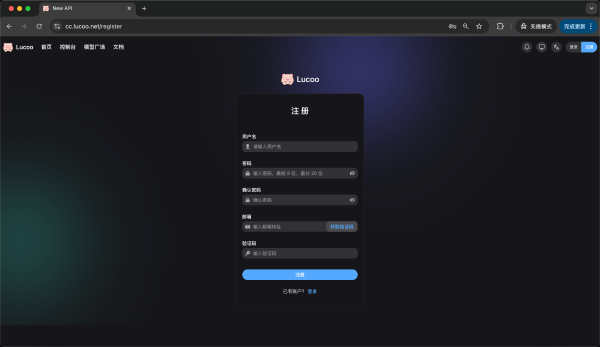
| 后台 | https://cc.lucoo.net |
| OpenAI 兼容 Base URL | https://cc.lucoo.net/v1 |
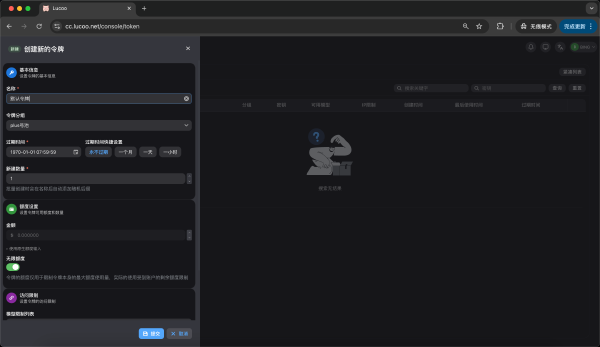
| API Key | Lucoo 后台创建的 sk- 开头 Key |
| 推荐分组 | pro |
| 防丢主页 | https://lucoo.net |
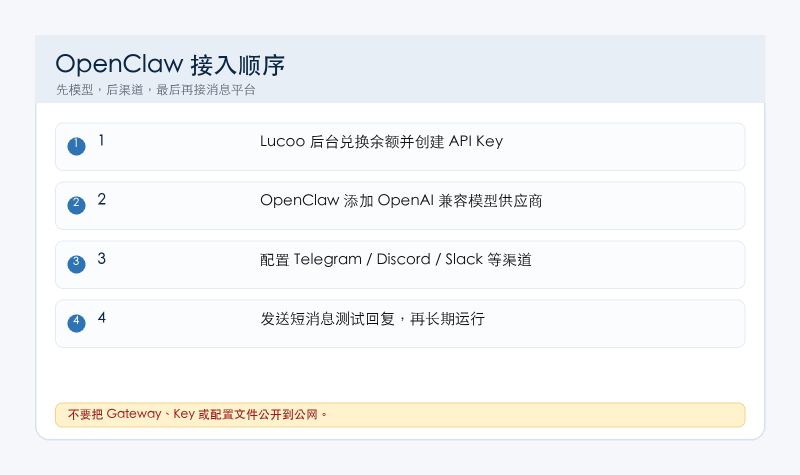
OpenClaw 里填的是 API Key,不是兑换码。兑换码请先在 Lucoo 后台钱包兑换。
二、安装 OpenClaw #
macOS / Linux 可以按官方方式安装:
curl -fsSL https://openclaw.bot/install.sh | bashWindows 用户可以使用官方 Windows Hub 或 PowerShell 安装方式,具体看官方文档。
安装完成后检查:
openclaw --version三、启动初始化 #
首次使用建议走引导流程:
openclaw onboard如果你想作为后台服务运行,可以按官方提示安装 daemon。新手先跑通前台模式更容易排查。
四、选择或添加模型供应商 #
在 OpenClaw 引导或设置里,选择 OpenAI 兼容 / Custom Provider。
填写:
| 配置项 | 内容 |
|---|---|
| Provider 名称 | Lucoo |
| Base URL | https://cc.lucoo.net/v1 |
| API Key | sk- 开头的 Lucoo API Key |
| 模型 | 后台当前可用模型,例如 gpt-5.5 |
如果界面要求环境变量,可以在启动前设置:
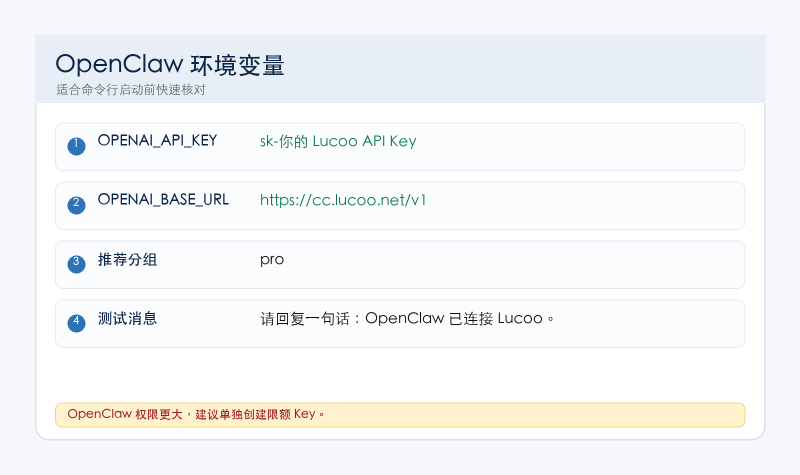
export OPENAI_API_KEY="sk-这里填你自己的 Lucoo API Key"
export OPENAI_BASE_URL="https://cc.lucoo.net/v1"
Windows PowerShell:
$env:OPENAI_API_KEY="sk-这里填你自己的 Lucoo API Key"
$env:OPENAI_BASE_URL="https://cc.lucoo.net/v1"
五、选择渠道并测试 #
OpenClaw 支持很多渠道,新手建议先用最容易排查的渠道测试。常见流程是:
- 配好模型供应商。
- 登录或连接消息渠道。
- 启动 Gateway。
- 发一条简单消息验证模型回复。
测试消息:
请回复一句话:OpenClaw 已经成功连接 Lucoo 中转站。六、备用入口 #
网络不稳定时,只换 Base URL,不换 Key:
https://api.lucoo.net/v1https://hkcc.lucoo.net/v1https://sgcc.lucoo.net/v1https://uscc.lucoo.net/v1
如果某个地区入口不可用,再换另一个测试。
七、安全提醒 #
OpenClaw 能连接消息平台和本机工具,能力比普通聊天客户端更强。建议:
- 不要用 root 权限长期运行。
- API Key 单独创建,最好设置额度上限。
- 不要把 Gateway 暴露到公网。
- 不确定的第三方技能、插件先别装。
- 出现异常扣费时,立刻删除旧 Key 并重新创建。
八、常见问题 #
1. 提示 API Key 错误 #
检查是否把兑换码填进去了。OpenClaw 只能用 sk- 开头 API Key。
2. 模型没有响应 #
检查分组是否支持当前模型。编程和 Agent 场景建议用 pro 分组。
3. 请求地址错误 #
OpenAI 兼容接口必须带 /v1:https://cc.lucoo.net/v1。
4. 渠道收不到消息 #
先确认模型配置能单独测试通过,再排查 Telegram、Discord 等渠道授权。
九、参考入口 #
- OpenClaw 安装文档:https://docs.openclaw.ai/install
- OpenClaw 入门文档:https://docs.openclaw.ai/start/getting-started
- Lucoo 防丢主页:https://lucoo.net