Cockpit 是一个本地反代和多账号管理工具,可以在本机统一管理 API Key、ChatGPT 账号、多个账号集合和不同 AI 编程工具的启动配置。常见用途包括一键切号、多账号管理、多开实例、配额监控、唤醒任务、设备指纹、插件联动,以及 GitHub Copilot、Windsurf、Kiro、Cursor、Gemini CLI、CodeBuddy、Qoder、Trae、Zed 等工具的账号管理。
项目地址:https://github.com/jlcodes99/cockpit-tools
一、先看适用场景 #
如果你只是想让 Codex 使用官方 ChatGPT 账号,直接在 Cockpit 里添加 ChatGPT 账号即可。
如果你想使用 Lucoo 中转站 API、统一管理额度、或者把多个 API Key/账号放在一起自动切换,建议按本文顺序操作:
- 准备 Lucoo 中转站 API Key。
- 安装 Cockpit。
- 在 Cockpit 中添加 Custom API 账号。
- 启动本地反代并测试 Codex。
- 按需添加 ChatGPT 账号和多账号集合。
二、常用地址 #
| 用途 | 地址 |
|---|---|
| Cockpit GitHub | https://github.com/jlcodes99/cockpit-tools |
| Cockpit 下载页 | https://github.com/jlcodes99/cockpit-tools/releases/tag/v0.23.4 |
| Lucoo 中转站 | https://api.lucoo.net |
| 海外代理访问地址 | https://apicc.lucoo.net |
| 额度购买地址 | https://pay.ldxp.cn/shop/Lucoo |
| 充值地址 | https://api.lucoo.net/console/topup |
国内环境优先使用 https://api.lucoo.net/v1 作为 API 请求地址;如果跨境访问不稳定,可以改用 https://apicc.lucoo.net/v1。
三、准备 Lucoo 中转站 API Key #
如果你已经有可用的 sk- 开头 API Key,可以跳过本节,直接看下一节安装 Cockpit。没有 Key 的用户建议先完成下面步骤。
1. 注册并登录中转站 #
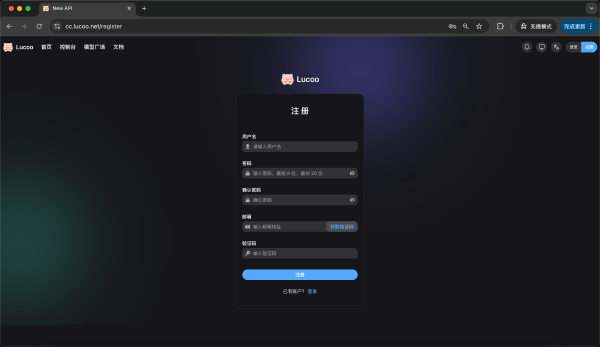
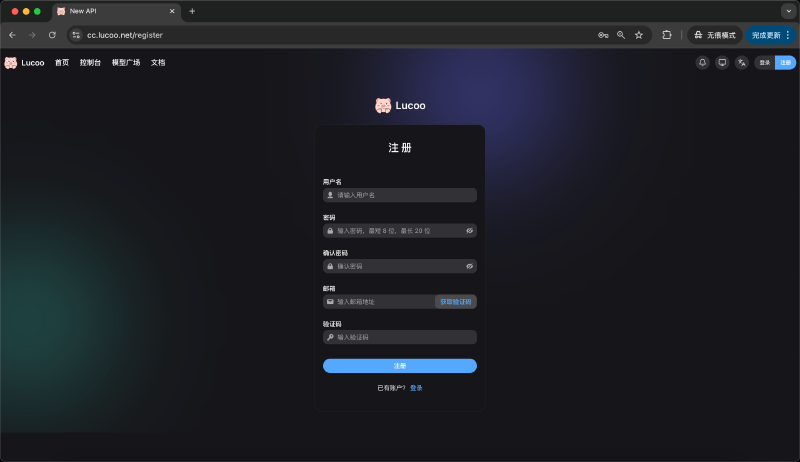
打开 https://api.lucoo.net,按页面提示完成注册并登录。
2. 进入令牌管理 #
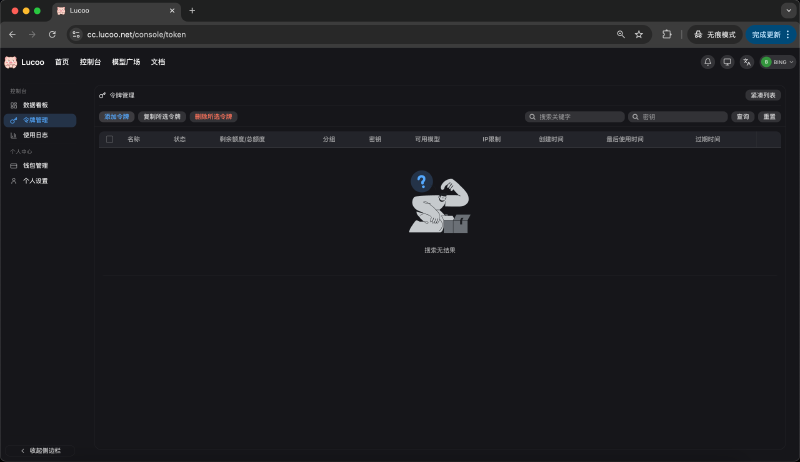
登录后进入后台,找到「令牌管理」,然后点击添加令牌。
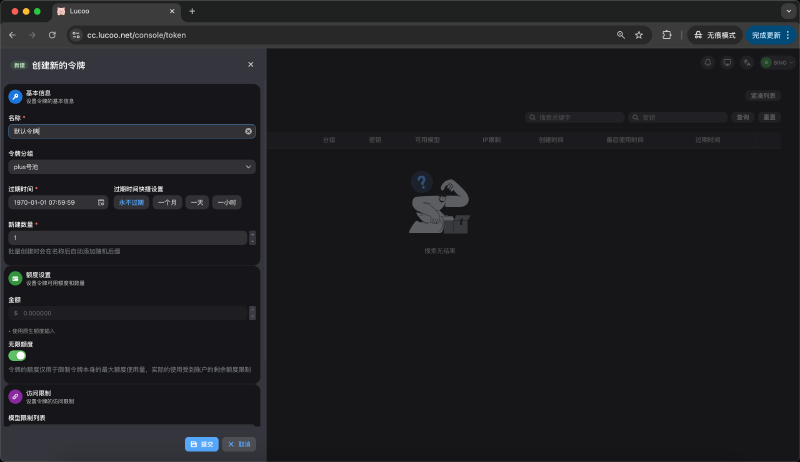
3. 创建令牌并配置 token 分组 #
创建令牌时一定要配置 token 分组,选择 Plus 号池、Pro 号池,或者你实际开通的可用分组。
重点:token 分组必须配置。没有配置 token 分组时,后面 Cockpit 或 Codex 里看起来可能保存成功,但实际请求模型时容易失败。
不建议使用默认 Free 号池。Free 号池额度较少,稳定性和可用模型范围通常不适合长期使用。如果你购买了 Pro 或 Plus 额度,就选择对应分组。
4. 复制 API Key #
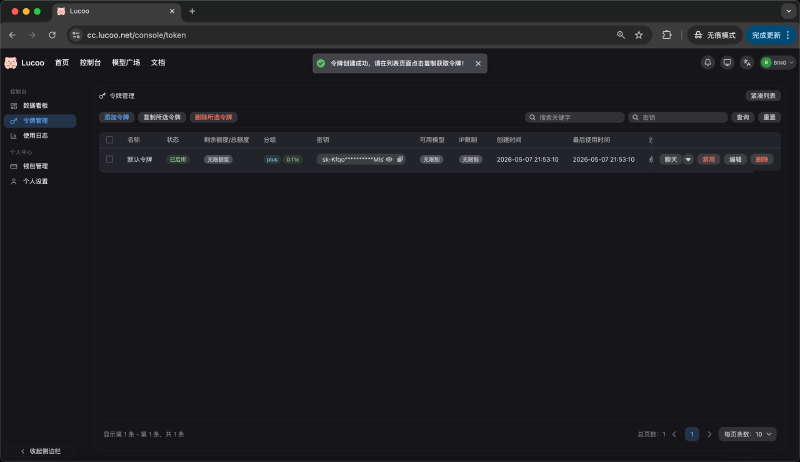
令牌创建成功后,复制 sk- 开头的 API Key。后面在 Cockpit 的 Custom 配置里会用到。
安全提醒:
- 不要把真实 API Key 截图发到公开群聊、网站或代码仓库。
- 如果需要别人远程协助配置,只在可信私聊环境提供,配置完成后也可以重新生成新令牌。
- 如果怀疑 Key 泄露,立即到中转站后台删除旧令牌并重新创建。
四、安装 Cockpit #
1. 下载对应系统版本 #
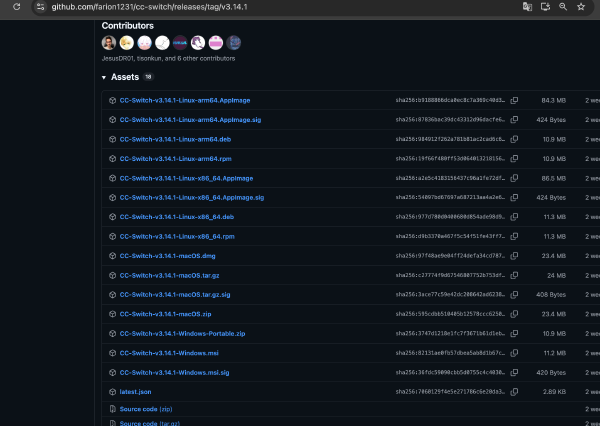
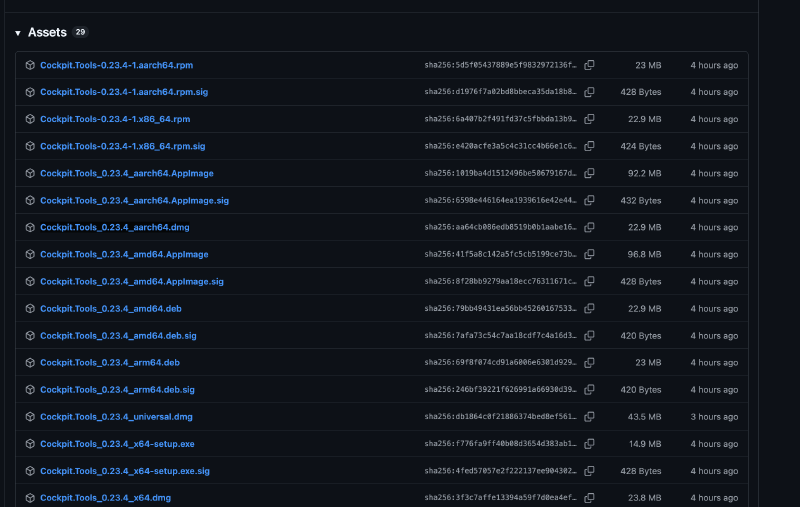
打开 Cockpit 下载页:https://github.com/jlcodes99/cockpit-tools/releases/tag/v0.23.4
macOS 用户一般下载 .dmg 文件;Windows 用户一般下载 .msi 文件。
2. 完成安装 #
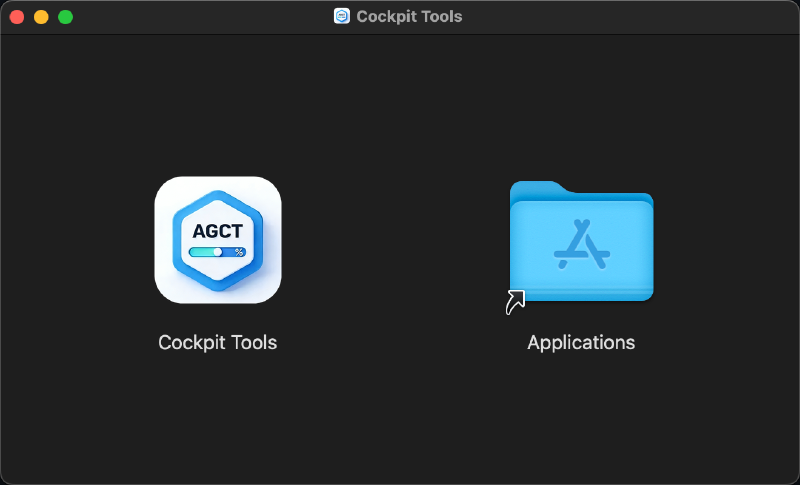
下载后按系统提示完成安装。安装完成后打开 Cockpit。
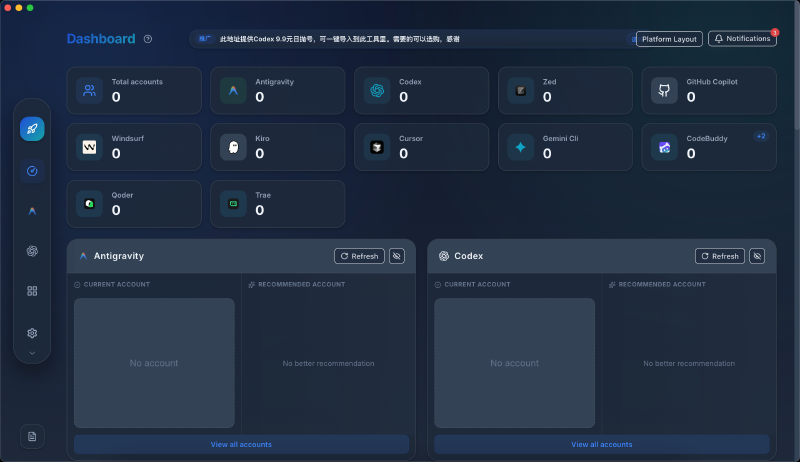
3. 进入首页 #
打开后可以看到多个工具分类。本文主要以 Codex 为例演示本地反代和多账号配置。
五、配置 Lucoo API Key 到 Cockpit #
这一段是中转站 API 接入 Cockpit 的核心步骤。只要 API Key、Base URL 和 Provider Name 填对,后面 Cockpit 就能帮你启动 Codex 并切换到对应账号。
1. 进入 Codex 模块 #
在 Cockpit 首页点击「Codex」。
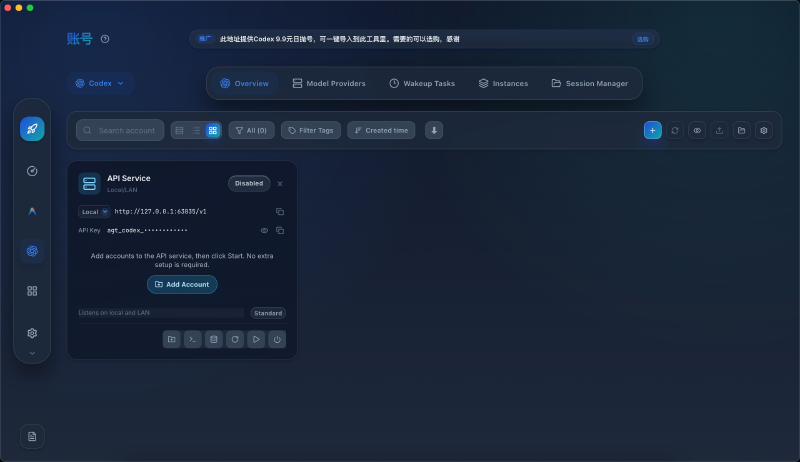
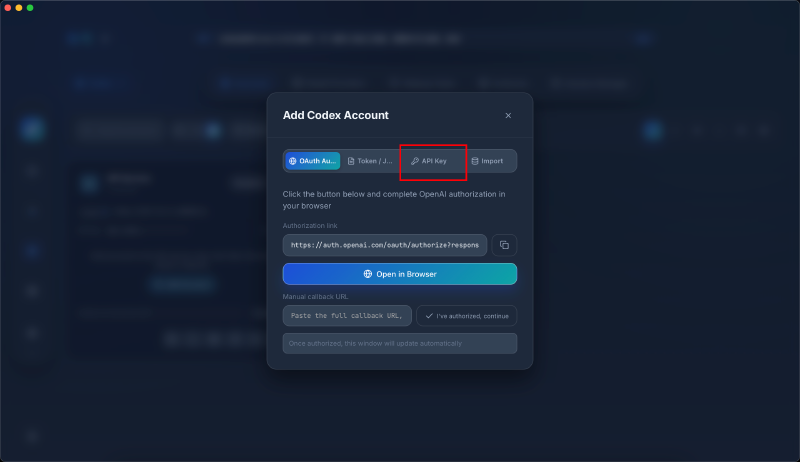
2. 选择 API Key 方式 #
进入 Codex 页面后,点击「API Key」。
3. 选择 Custom 并填写信息 #
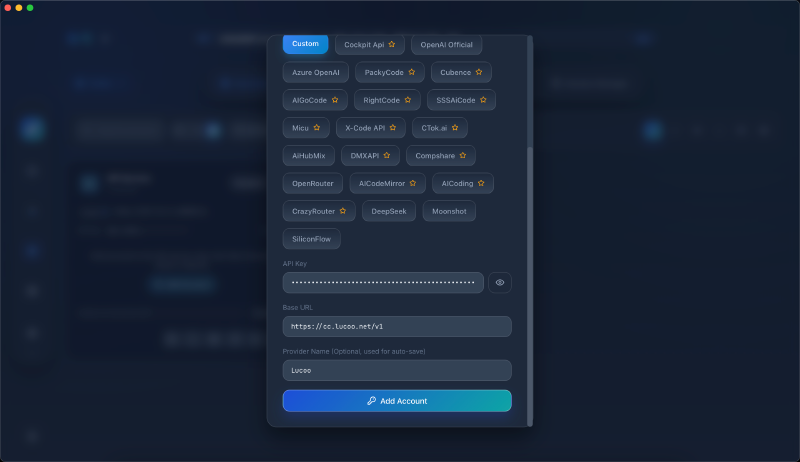
选择「Custom」,然后按下面方式填写:
| 配置项 | 推荐填写 |
|---|---|
| API Key | 粘贴你在 Lucoo 中转站复制的 sk- 开头令牌 |
| Base URL | 国内默认填 https://api.lucoo.net/v1 |
| 海外代理 Base URL | 如果国内地址不可用,改填 https://apicc.lucoo.net/v1 |
| Provider Name | 建议填 Lucoo,方便后面识别 |
再次确认:这个 API Key 必须来自已经配置好 token 分组的令牌。没有分组或分组权限不匹配时,保存后也可能无法正常调用模型。
4. 添加账号 #
确认填写无误后点击「Add Account」。
添加完成后,页面会新增一个 Lucoo 模块。
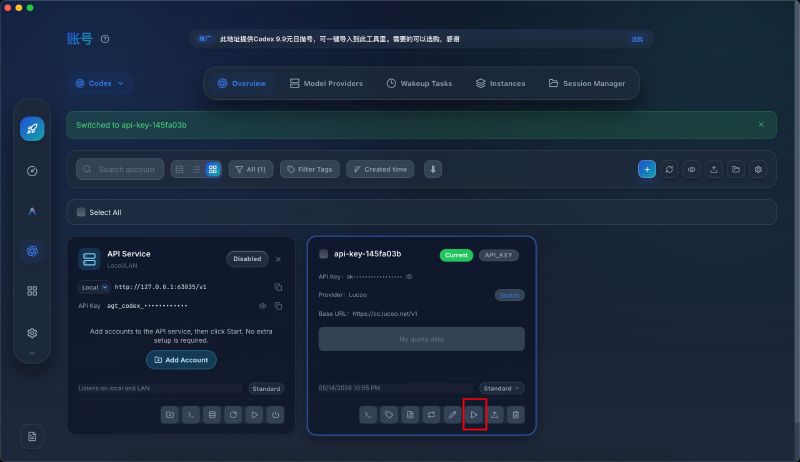
5. 启动并写入 Codex 配置 #
点击账号卡片上的开始按钮。Cockpit 会自动弹出 Codex 客户端,并完成本地配置。
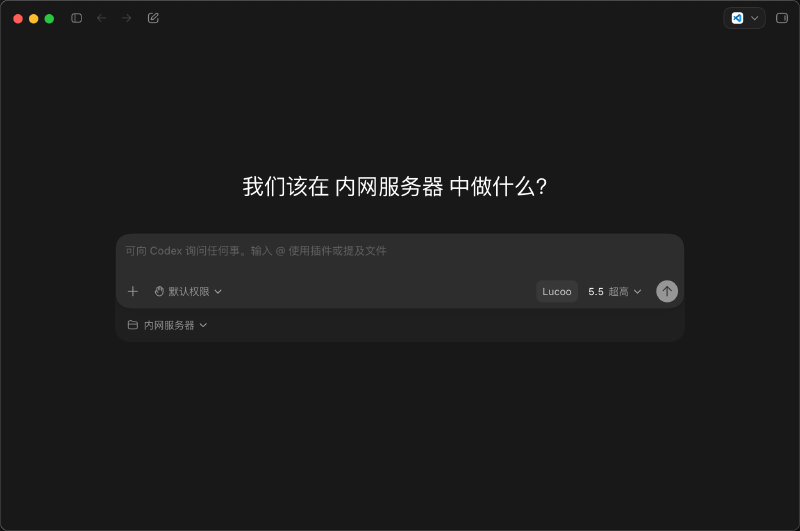
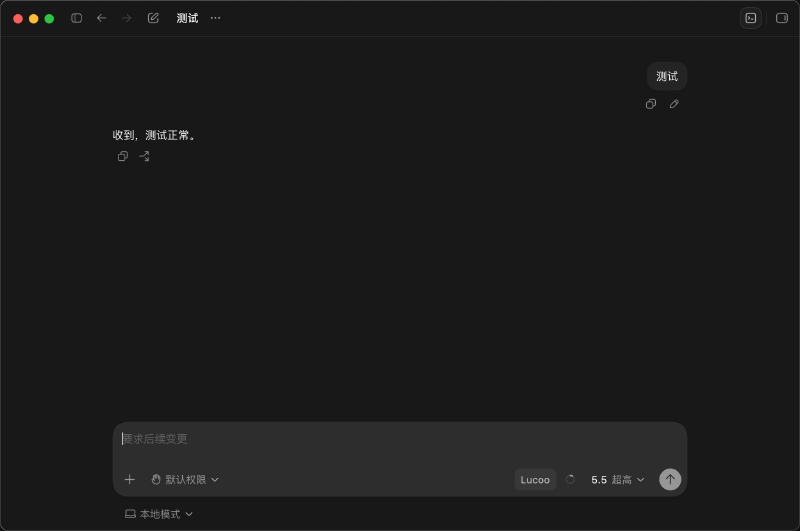
6. 测试是否可用 #
进入 Codex 后发起一次简单测试。如果页面能正常响应、链接正常打开,说明 Lucoo API Key 已经接入成功。
六、添加 ChatGPT 账号 #
除了 API Key,Cockpit 也支持直接添加 ChatGPT 账号。适合已经有 ChatGPT Plus、Team 或其他账号的用户。
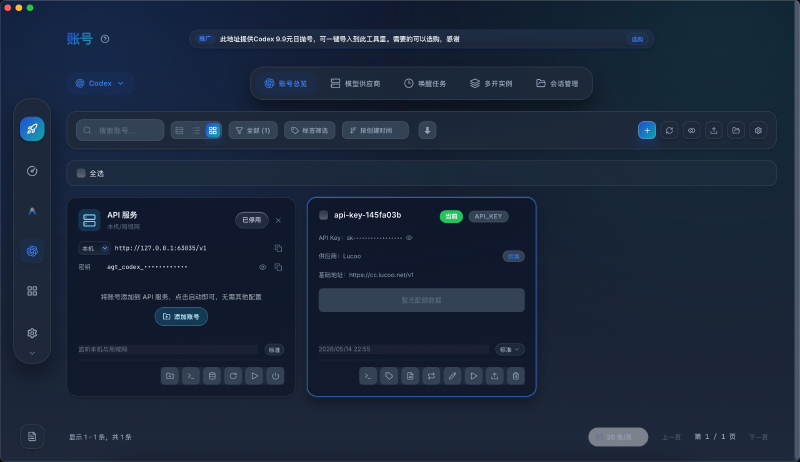
1. 点击新增账号 #
回到 Codex 账号页面,点击新增按钮。
2. 在浏览器打开登录 #
点击「在浏览器打开」。
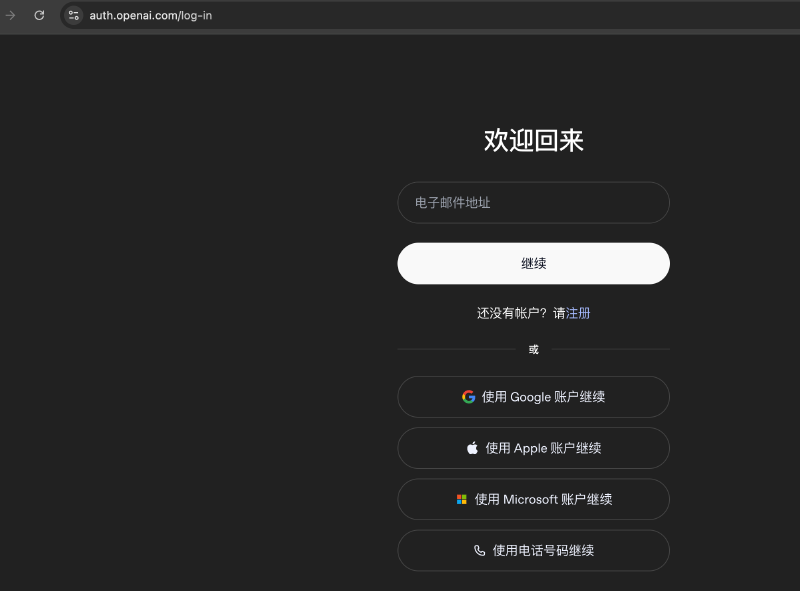
3. 登录 ChatGPT #
这一步和正常登录 ChatGPT 一样,可以使用账号密码、邮箱验证码等方式完成登录。如果没有账号,可以通过店铺地址购买后再登录。
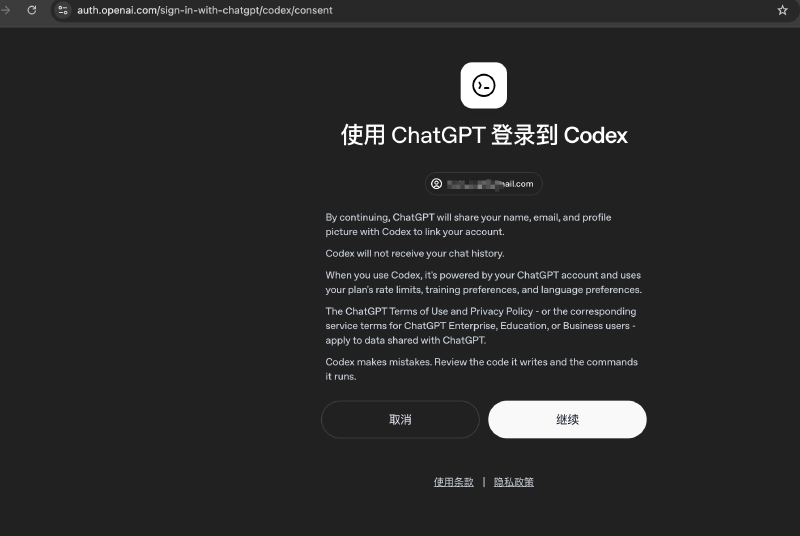
4. 等待授权成功 #
登录完成后,浏览器页面会出现授权成功提示。
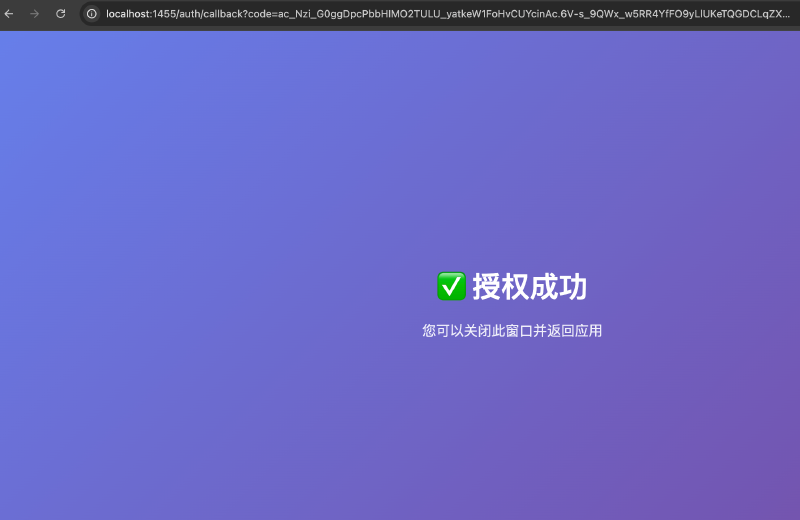
5. 返回 Cockpit #
回到 Cockpit 后,可以看到账号已经登录成功。
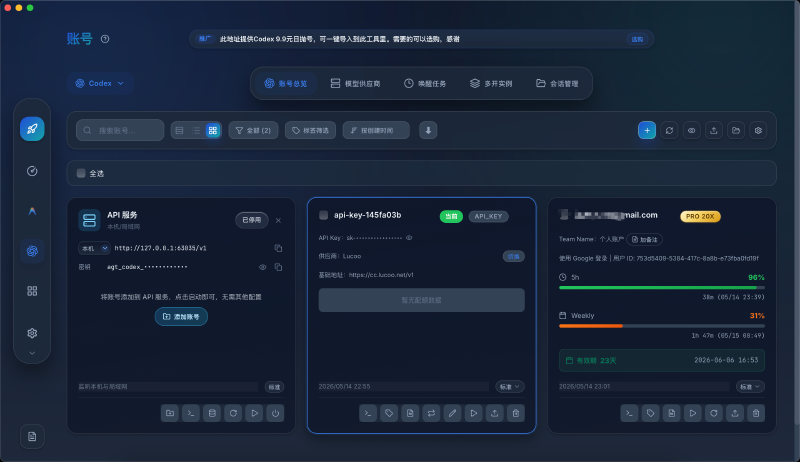
6. 查看账号额度 #
账号添加成功后,Cockpit 会展示账号额度。后续点击开始按钮,就可以把 Codex 切换到这个 ChatGPT 账号。
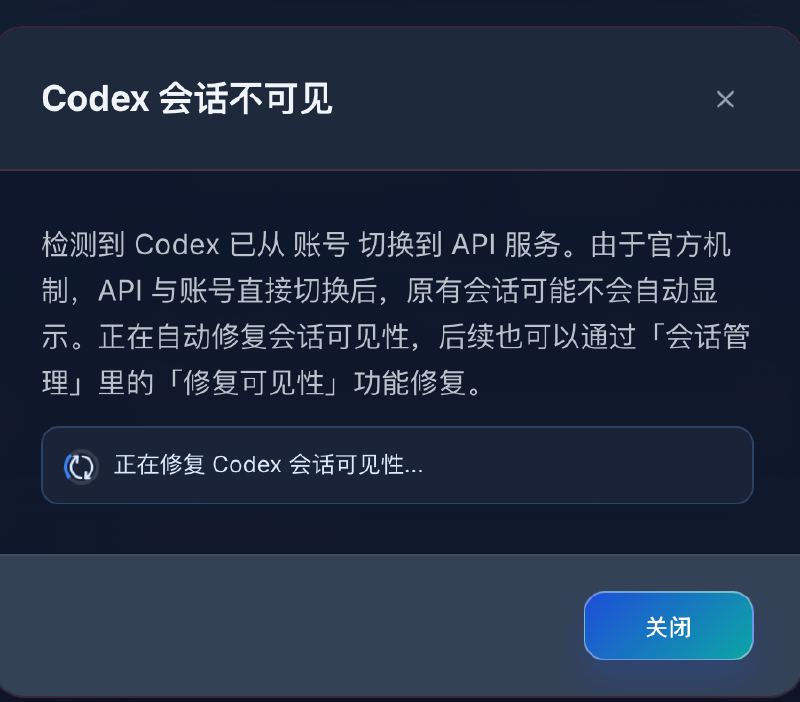
Cockpit 在启动时还会自动修复一些常见会话问题,减少切号后会话异常的情况。
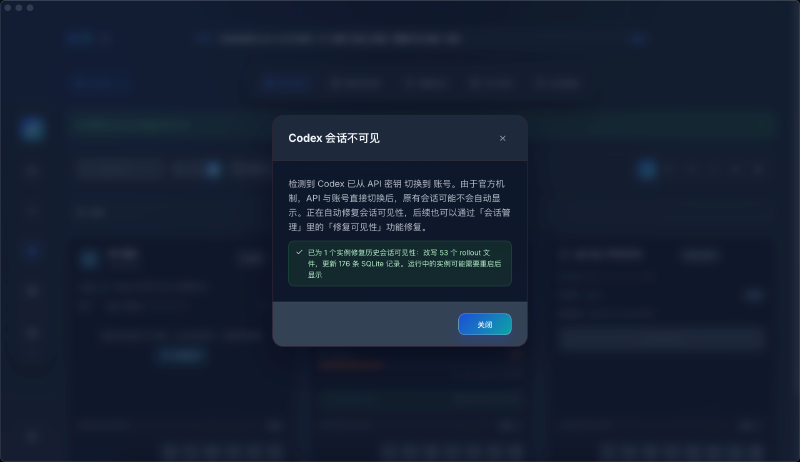
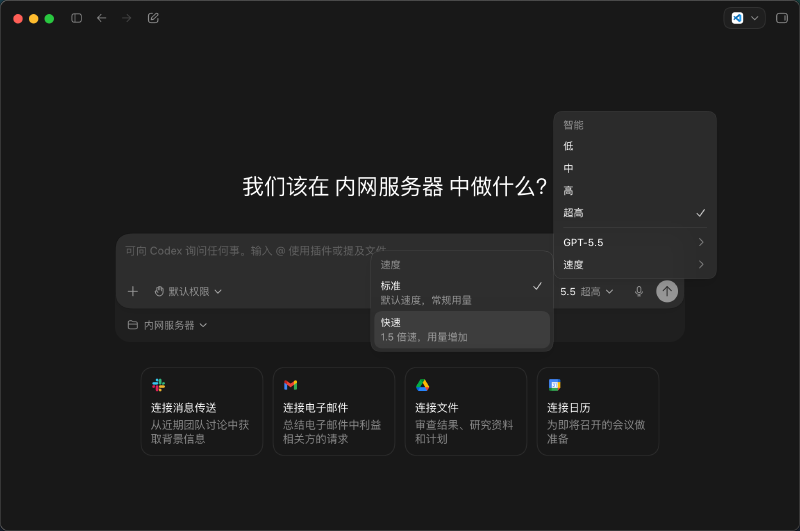
打开 Codex 后,可以看到已经切换到刚刚登录的账号。
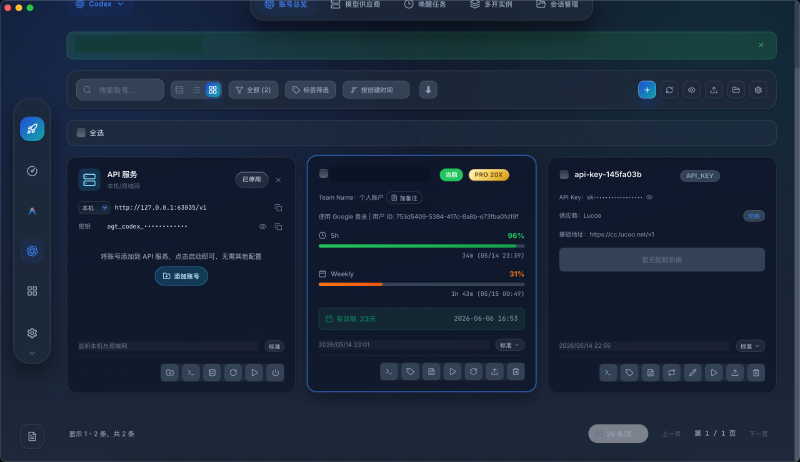
七、配置多账号集合与自动切换 #
如果你有多个账号,建议使用集合管理。这样可以把多个账号放在一个集合里,让本地反代按需要切换渠道。
1. 添加账号到集合 #
点击添加账号。
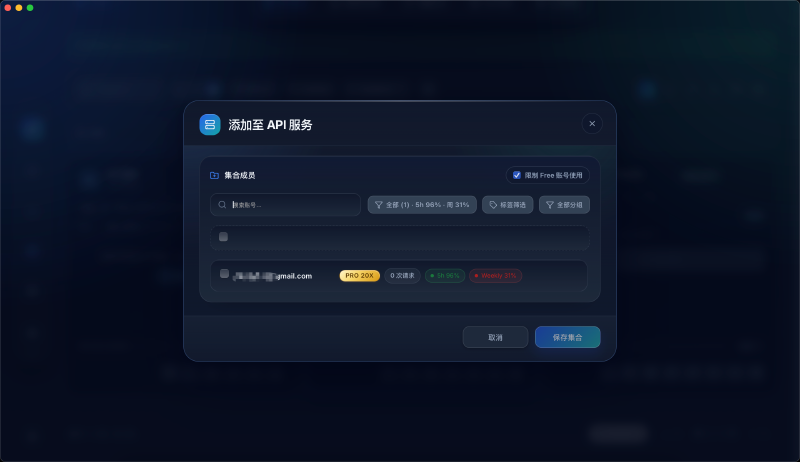
2. 选择账号并保存集合 #
选择刚刚添加的账号,然后保存集合。右上角的 Free 账号限制选项保持默认即可。
3. 继续添加更多账号 #
如果你有更多 ChatGPT 账号或 API Key,可以继续添加。没有代理环境的小伙伴需要自行准备代理;如果不想自己维护,也可以使用中转站 API 的方式统一管理额度。
4. 启动集合 #
添加完成后点击开始。
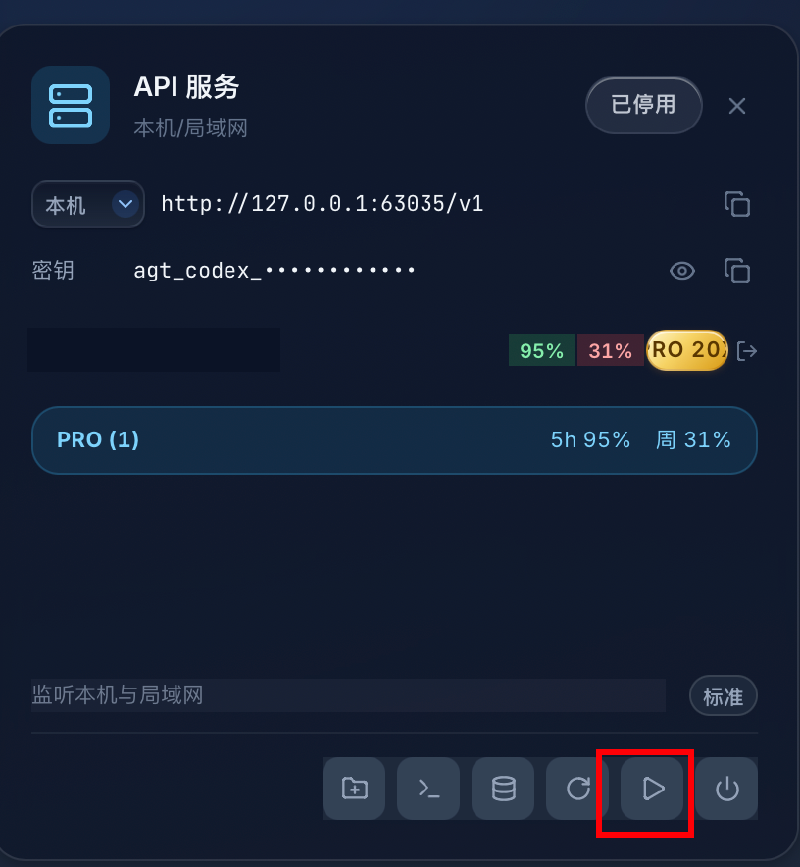
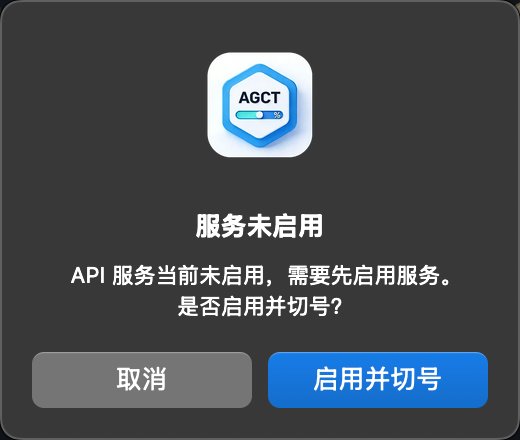
继续点击启动。
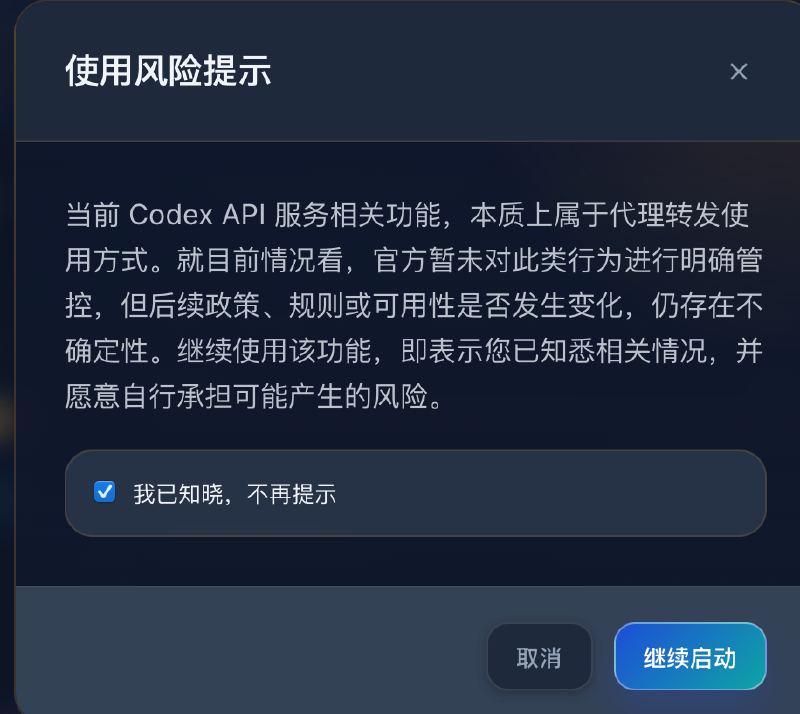
Cockpit 会继续修复会话并完成 Codex 启动。
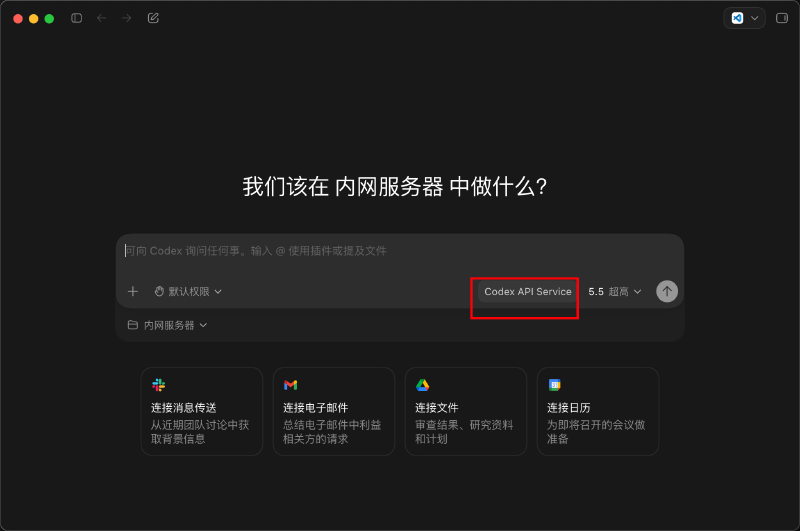
5. 确认本地服务名称 #
启动成功后,服务名称会显示为 codex api service。
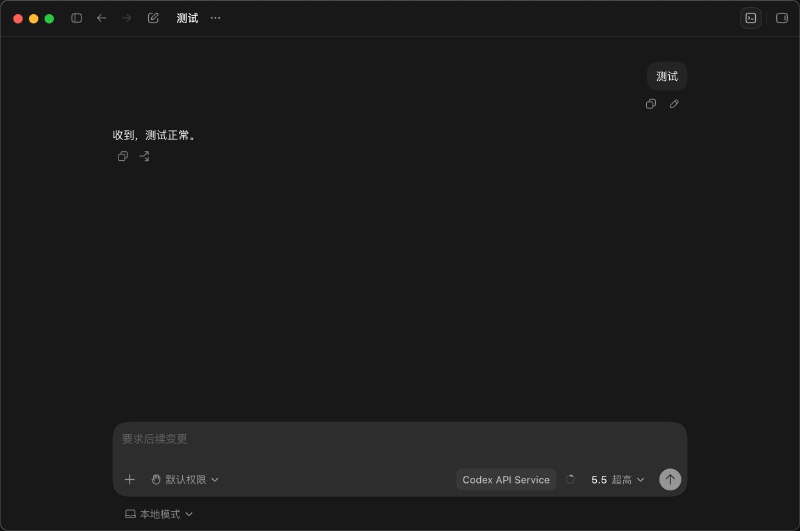
6. 再次测试 #
在 Codex 中发起一次测试,确认可以正常使用。
7. 查看额度 #
回到 Cockpit 查看额度情况。如果额度正常变化,说明请求已经走到了当前账号或当前渠道。
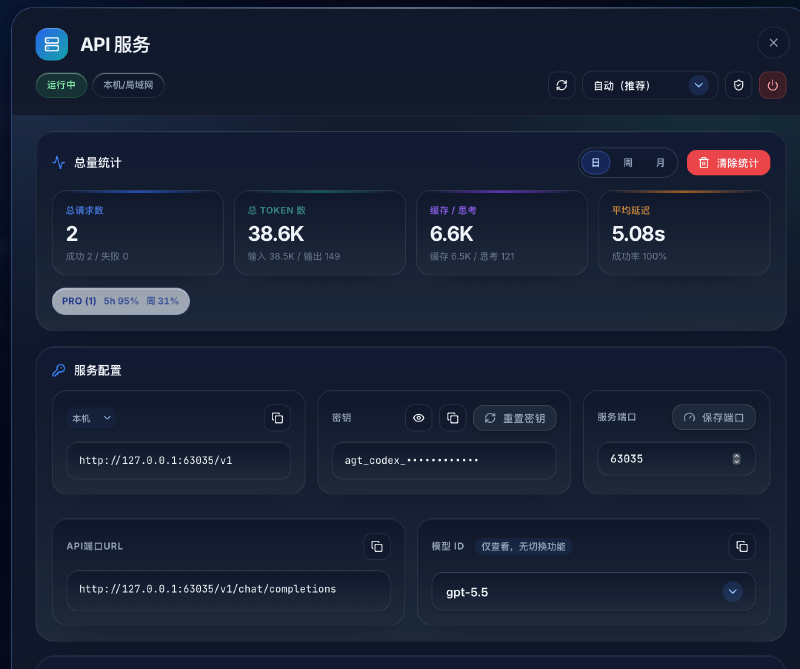
当某个账号额度不够时,可以在 Cockpit 中切换渠道,或者切回 Lucoo 中转站 API Key。
八、常用功能 #
Cockpit 不只是切号工具,下面这些功能也很常用。
1. 会话管理 #
如果之前的会话丢了、找不到了,可以进入会话管理查看。

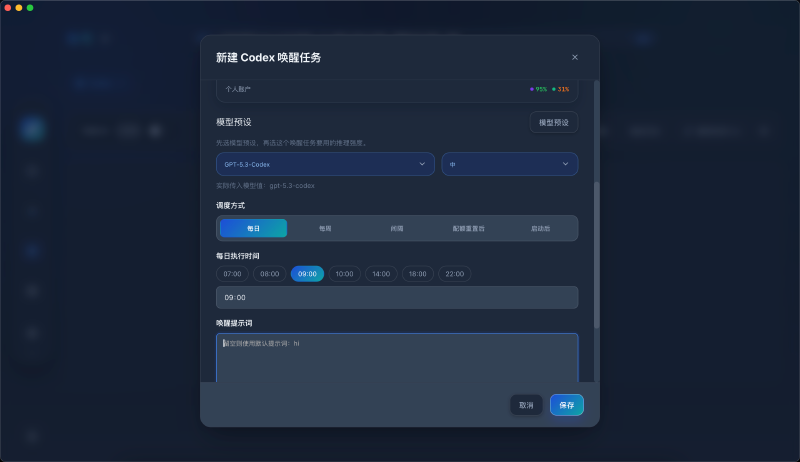
2. 唤醒任务 #
如果有定时任务需要 AI 处理,可以使用唤醒任务。这里可以自定义提示词,让工具在指定场景自动唤醒。
3. 兼容其他平台 #
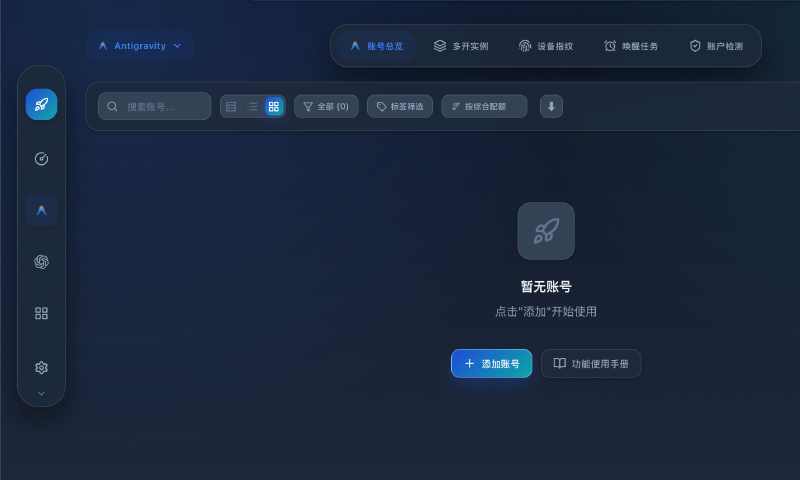
Cockpit 还兼容其他平台,例如 Google 相关工具和其他 AI 编程工具。
4. 导出账号配置 #
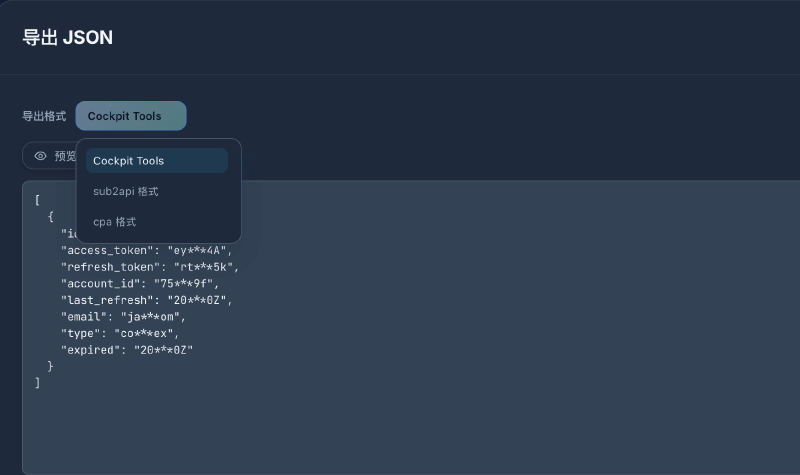
如果账号需要给别人使用,也可以通过导出功能分享配置。导出前注意确认里面是否包含敏感信息。
九、常见问题 #
1. API Key 添加成功但 Codex 不能用 #
优先检查下面几项:
- API Key 是否复制完整,前后不要有空格。
- token 分组是否已经配置,且分组有对应模型权限。
- Base URL 是否带
/v1,例如https://api.lucoo.net/v1。 - 国内网络是否能访问中转站;如果不稳定,尝试
https://apicc.lucoo.net/v1。 - 修改配置后是否完全退出并重新打开 Codex。
2. 启动后仍然是旧账号 #
Codex 或编辑器可能还保留旧会话缓存。先完全退出 Codex、VS Code 或其他调用工具,再通过 Cockpit 重新启动。
3. 多账号集合没有自动切换 #
先确认集合里已经加入多个可用账号,并且这些账号额度正常。然后回到 Cockpit 查看当前启动的是单个账号还是集合服务。
4. 额度不够了怎么办 #
可以选择:
- 在 Cockpit 中切换到其他账号或其他渠道。
- 使用 Lucoo 中转站 API Key,并到 https://api.lucoo.net/console/topup 充值。
- 购买新的额度后,再回到中转站绑定或充值。
5. 不会配置中转站 API #
记住最核心的三项:
| 配置项 | 应该填什么 |
|---|---|
| API Key | Lucoo 中转站令牌管理里复制的 sk- 开头令牌 |
| Base URL | https://api.lucoo.net/v1 或 https://apicc.lucoo.net/v1 |
| token 分组 | 创建令牌时必须选择 Plus、Pro 或你实际开通的可用分组 |
这三项正确后,再回到 Cockpit 选择 Custom 添加账号即可。
十、安全提醒 #
- API Key 和 ChatGPT 登录态都属于账号凭证,不要公开分享。
- 上传教程截图前,确认 API Key 已经打码或隐藏。
- 账号导出文件可能包含敏感配置,只发给可信的人。
- 如果账号或 Key 出现异常,优先删除旧令牌、重新创建令牌,再重新添加到 Cockpit。
- 购买或充值后,到 https://api.lucoo.net/console/topup 完成兑换或充值确认。