Codex App 是桌面客户端,适合不想一直在终端里操作的用户。配置 Lucoo 时,核心仍然是两个文件:auth.json 和 config.toml。
重点:如果你之前用 ChatGPT 官方账号登录过 Codex App,请先退出旧登录,再按本文写入 Lucoo API Key。否则客户端可能继续走旧账号。
一、先准备 Lucoo API Key #
- 打开 https://cc.lucoo.net。
- 登录账号后,进入「钱包 / 兑换」使用兑换码。
- 进入「API 密钥」创建
sk-开头 API Key。 - 分组建议优先选
pro;轻量使用可以选plus。
请注意:兑换码不是 API Key。Codex App 里要用的是 sk- 开头 API Key。
二、安装或打开 Codex App #
按 Codex 官方页面下载安装桌面客户端:
- Codex App 官方说明:https://developers.openai.com/codex/app
如果你已经装过,直接打开即可。
三、退出旧登录 #
如果客户端里已经登录过官方 ChatGPT / OpenAI 账号,建议先退出:
- 打开 Codex App。
- 找到账户或设置入口。
- Sign out / Log out。
- 完全退出 Codex App。
- 再继续写入下面两个配置文件。
这样做是为了避免客户端继续读取旧登录状态,导致你明明写了 Lucoo 配置,但请求仍然走旧账号。
四、创建 .codex 配置目录
#
| 系统 | 配置目录 |
|---|---|
| macOS | /Users/你的用户名/.codex |
| Windows | C:\Users\你的用户名\.codex |
| Linux | /home/你的用户名/.codex |
macOS / Linux 可以执行:
mkdir -p ~/.codexWindows PowerShell 可以执行:
mkdir $HOME\.codex -Force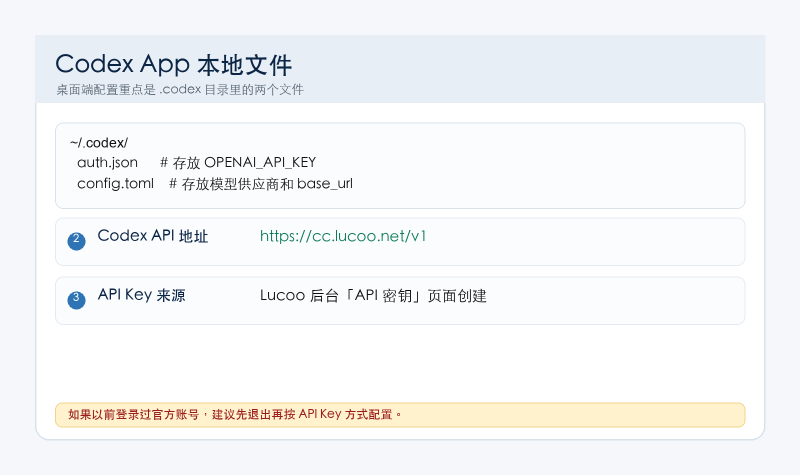
五、写入 auth.json
#
文件路径:~/.codex/auth.json
{
  "OPENAI_API_KEY": "sk-这里填你在 Lucoo 后台创建的 API Key"
}
写完后保存。注意 JSON 里的双引号、冒号、花括号都不能删。
六、写入 config.toml
#
文件路径:~/.codex/config.toml
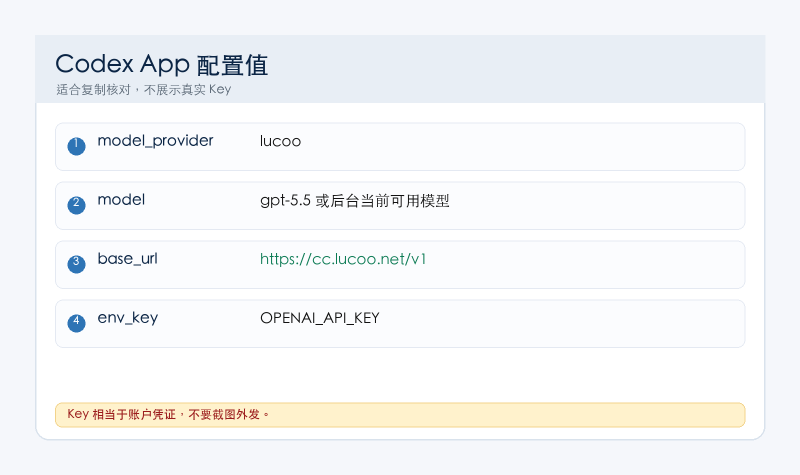
model = "gpt-5.5"
model_provider = "lucoo"
model_reasoning_effort = "xhigh"
sandbox_mode = "workspace-write"
approval_policy = "on-request"
file_opener = "vscode"
web_search = "cached"
suppress_unstable_features_warning = true

[history]
persistence = "save-all"

[tui]
notifications = true

[shell_environment_policy]
inherit = "all"
ignore_default_excludes = false

[features]
unified_exec = false

[model_providers.lucoo]
name = "Lucoo"
base_url = "https://cc.lucoo.net/v1"
env_key = "OPENAI_API_KEY"
wire_api = "responses"
备用入口只改 base_url:
base_url = "https://api.lucoo.net/v1"其它可用入口:
https://hkcc.lucoo.net/v1https://sgcc.lucoo.net/v1https://uscc.lucoo.net/v1
七、重新打开 Codex App 测试 #
- 完全退出 Codex App。
- 重新打开 Codex App。
- 打开一个项目目录。
- 输入测试问题:
请读取当前项目目录,并告诉我下一步可以怎么开始。如果能正常回答,说明 Codex App 已经通过 Lucoo 中转站工作。
八、常见问题 #
1. 仍然报 401 #
优先检查:
auth.json是否放在正确的.codex目录。- API Key 是否是
sk-开头。 - 是否把兑换码误填进去了。
config.toml的base_url是否带/v1。- 是否完整退出并重新打开了 Codex App。
2. App 仍然显示旧账号 #
先在 App 里退出旧账号,再关闭 App。必要时先用 Codex CLI 测通 Lucoo 配置,确认两个配置文件没问题,再回 App 测试。
3. 找不到配置目录 #
macOS 用户可以在 Finder 里按 Command + Shift + G,输入:
~/.codexWindows 用户可以在资源管理器地址栏输入:
%USERPROFILE%\.codex4. 模型不可用 #
后台模型和分组可能会调整。如果 gpt-5.5 不可用,按 Lucoo 后台当前模型名修改 model。
九、参考入口 #
- Lucoo 防丢主页:https://lucoo.net
- Lucoo 主站:https://cc.lucoo.net
- Codex App 官方说明:https://developers.openai.com/codex/app
- Codex 配置参考:https://developers.openai.com/codex/config-reference