前面我们已经把 Hermes Agent 安装好了,也把模型接口接到了 Lucoo 中转站。终端里直接跑 hermes 没问题,但如果每次都要 SSH 到服务器里聊天,还是有点麻烦。
更顺手的方式是:把 Hermes 接到飞书机器人。这样手机飞书里直接给机器人发消息,服务器上的 Hermes 收到后调用模型回复。以后查服务器状态、看日志、做定时任务提醒,都可以走这个机器人。
这篇就是完整实操版:从飞书开放平台创建应用,到 Hermes Gateway 配置长连接,再到手机端配对成功。步骤比较细,小白照着做就行。
安全提醒:本文不会展示 App Secret、API Key、服务器密码。截图里出现的 App ID、配对码、会话 ID 只作为流程示例,实际发布自己的教程时,建议把完整密钥和敏感 ID 打码。
一、适合什么场景 #
这篇教程适合你已经完成下面几件事的情况:
- 有一台 Linux 服务器,能 SSH 登录。
- 服务器上已经安装 Hermes Agent。
- Hermes 已经配置好模型接口,比如 Lucoo 中转站。
- 想用飞书私聊或群聊来操作 Hermes。
- 不想折腾公网回调地址、HTTPS 证书和端口开放。
如果你还没安装 Hermes,可以先看前一篇安装教程:
Hermes 如何自己日入百元?一个终端 AI Agent 的实战玩法
本文推荐使用飞书的「长连接」模式。这个模式不需要你提供公网 URL,服务器主动连飞书,飞书有消息时通过 WebSocket 推给 Hermes。
二、最终效果 #
配置完成后,你可以在飞书里直接私聊 Hermes 助手:
你好,回复 hermes-ok第一次私聊时,Hermes 会提示它还不认识你,并给出一个 pairing code:
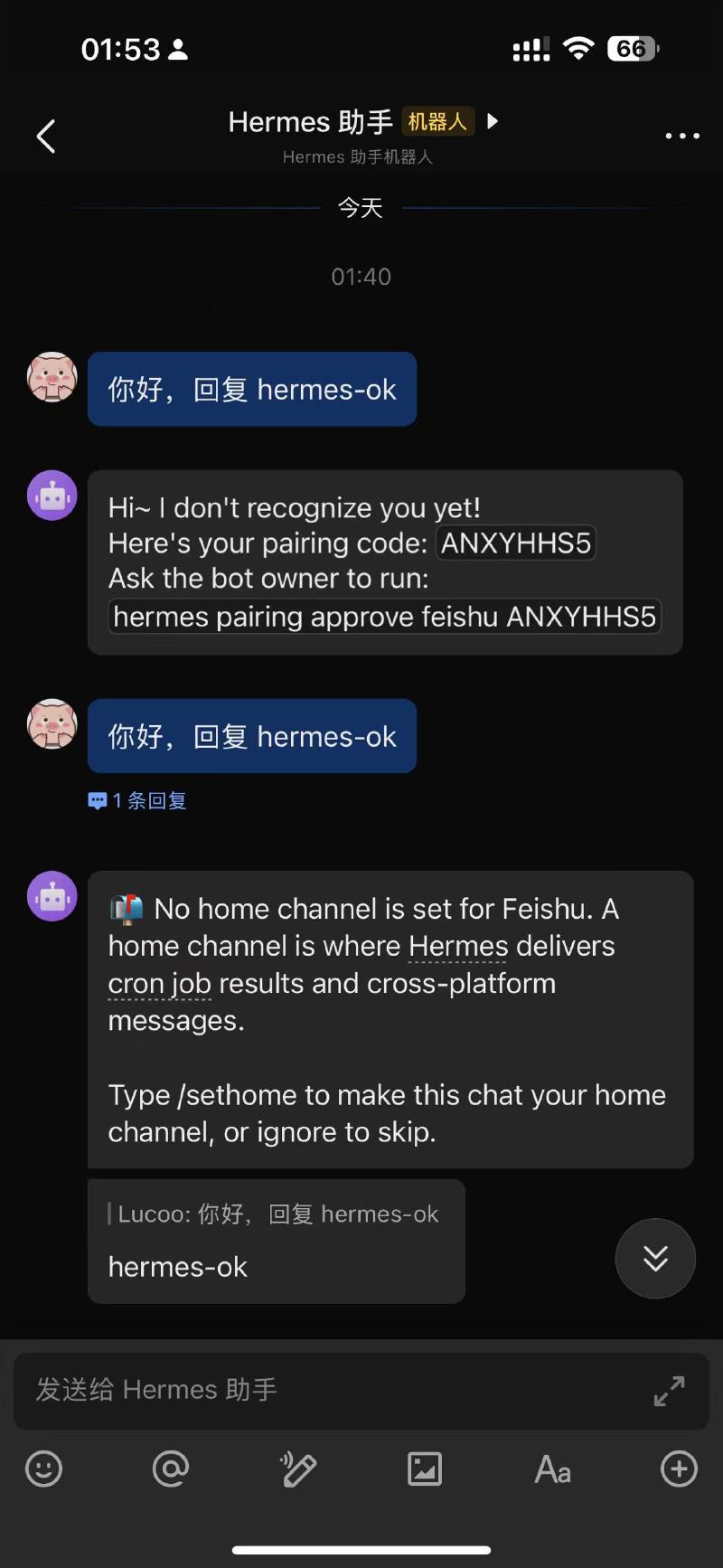
回服务器批准配对后,再发一次消息,Hermes 就能正常回复:
hermes-ok如果你想把这个私聊作为默认通知频道,可以继续发送:
/sethome成功后会看到 Home channel 设置完成:
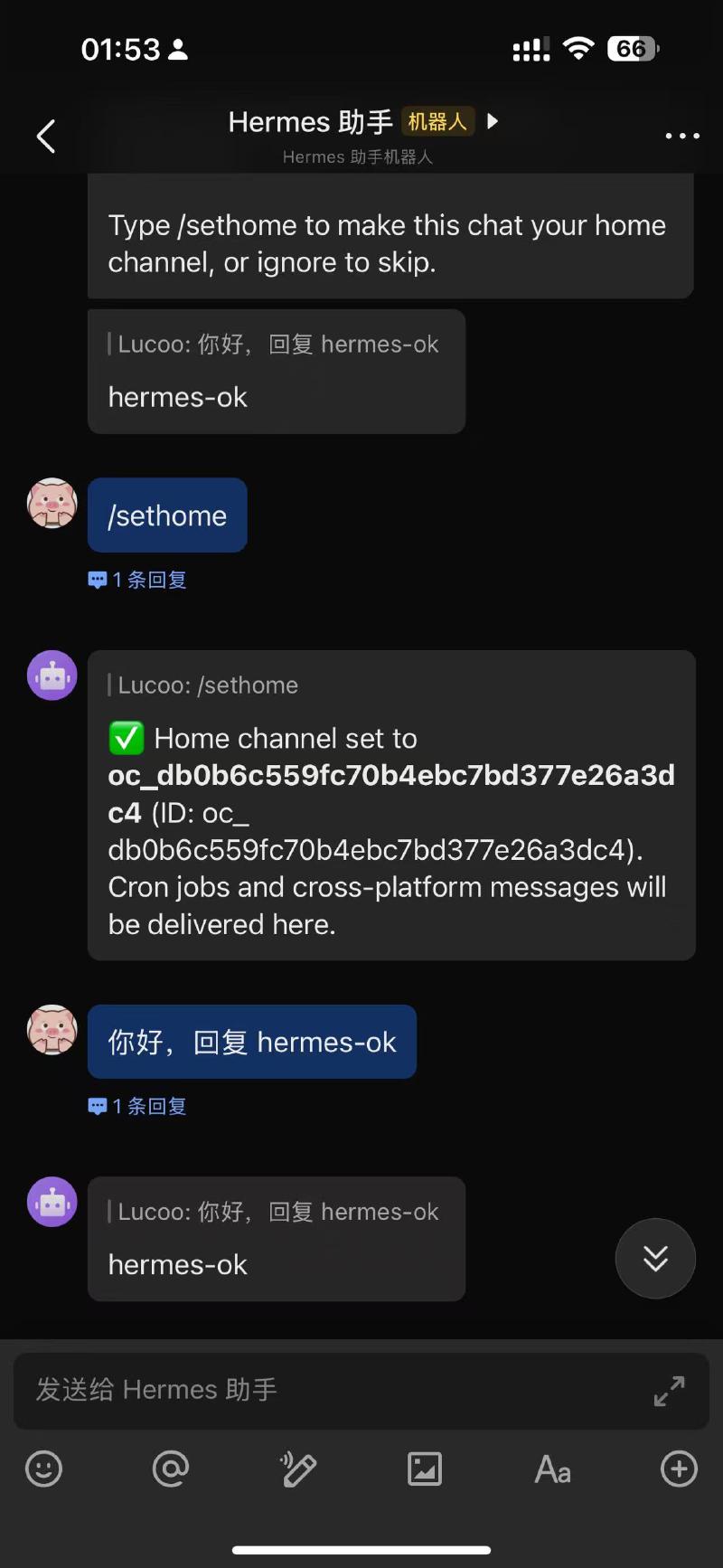
Home channel 的作用是接收 Hermes 的定时任务结果、跨平台通知等消息。普通聊天不设置也能用,但建议顺手设置。
三、准备信息 #
先准备这几项:
| 项目 | 说明 |
|---|---|
| 飞书开放平台 | https://open.feishu.cn |
| 服务器 SSH | 能登录安装 Hermes 的服务器 |
| Hermes 命令 | 服务器里能执行 hermes doctor |
| App ID | 飞书应用的 App ID |
| App Secret | 飞书应用的 App Secret,不要公开 |
| 连接方式 | 选择 WebSocket / 长连接 |
如果你和我一样是在服务器上操作,可以先登录:
ssh usa通用写法是:
ssh root@你的服务器IP检查 Hermes 是否正常:
hermes doctor如果之前已经把 Hermes 接到了 Lucoo 中转站,模型接口就不用重复配。飞书只是多加一个消息入口,真正回答问题的还是服务器上的 Hermes。
四、飞书开放平台创建机器人 #
打开飞书开放平台:
进入「开发者后台」,创建一个「企业自建应用」。应用名称可以写:
Hermes 助手创建完成后,进入「凭证与基础信息」,复制这两个值:
App ID
App Secret
然后到「应用能力」里开启机器人能力。不同飞书后台版本入口可能略有不同,一般叫「机器人」「Bot」或「应用能力」。
五、配置权限 #
进入「权限管理」,可以用批量导入权限。先用最小能聊天版本即可:
{
  "scopes": {
    "tenant": [
      "im:message",
      "im:message.p2p_msg:readonly",
      "im:message.group_at_msg:readonly",
      "im:message:send_as_bot",
      "im:resource",
      "im:chat:read",
      "im:chat.members:read"
    ],
    "user": []
  }
}
导入后点「申请开通」。如果页面提示某个权限不存在,先按飞书页面实际提示调整,核心是要有这两类能力:
- 机器人能接收用户发来的消息。
- 机器人能以 Bot 身份发送消息。
后面添加 im.message.receive_v1 事件时,飞书页面也会自动提示缺哪些权限。看到「待发布」不用慌,最后发布版本后才会正式生效。
六、事件配置选择长连接 #
进入飞书应用的「事件与回调」页面,选择「事件配置」。
订阅方式这里选:
使用 长连接 接收事件不要选「将事件发送至开发者服务器」。开发者服务器模式需要你准备公网 HTTPS 回调地址,配置更麻烦。
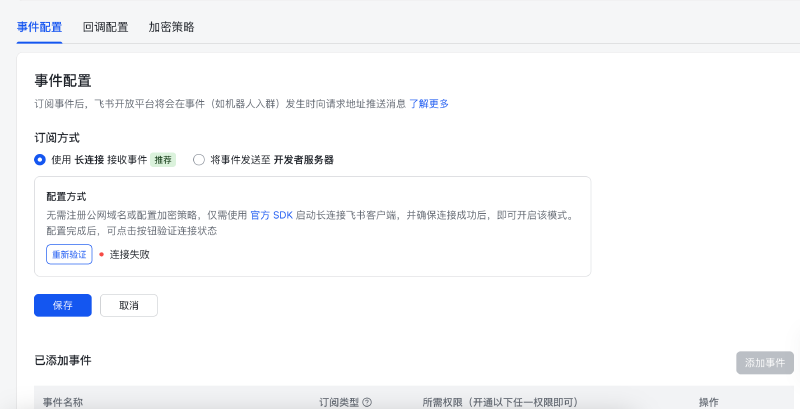
如果页面显示「连接失败」,先不用紧张。此时服务器上的 Hermes Gateway 还没启动长连接,所以飞书验证不到。等后面 Gateway 跑起来后,再回来点「重新验证」。
七、服务器安装飞书依赖 #
回到服务器,先补飞书长连接需要的依赖:
/usr/local/lib/hermes-agent/venv/bin/pip install lark-oapi websockets aiohttp如果你不是用官方脚本安装,Hermes 虚拟环境路径可能不一样。可以用下面的命令找一下:
command -v hermes
find /usr/local/lib/hermes-agent -maxdepth 3 -type f -name pip
看到 pip 提示有新版本可以先忽略,不影响配置。
八、运行 Hermes Gateway 配置向导 #
在服务器执行:
hermes gateway setup选择平台时选:
Feishu / Lark按提示填入前面复制的:
App ID
App Secret
如果之前已经配置过,它会显示 Skipped (keeping current),表示继续使用当前保存的配置。
九、选择 WebSocket 长连接 #
Connection mode 这里选择第一项:
WebSocket (recommended - no public URL needed)直接按 Enter。
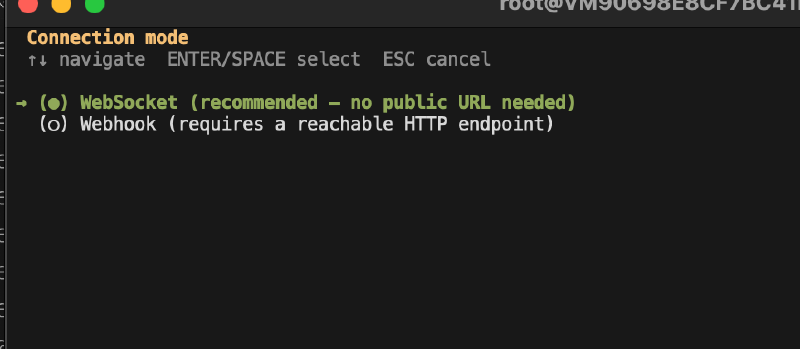
这个选项最适合普通服务器:不需要公网回调,不需要开放端口,也不需要配置 HTTPS 证书。
十、私聊授权选择配对审批 #
接下来它会问:
How should direct messages be authorized?建议选择:
Use DM pairing approval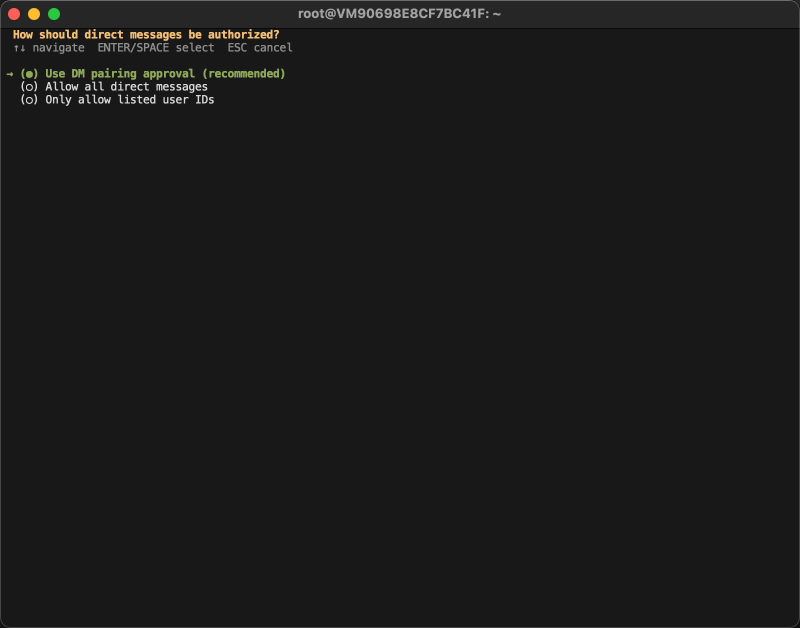
意思是:第一次有人私聊机器人时,Hermes 不会马上允许对方使用,而是生成一个配对码。服务器管理员执行批准命令后,这个用户以后才能用。
不建议选 Allow all direct messages。谁都能私聊使用的话,容易消耗你的模型额度,也不安全。
十一、群聊只响应 @ #
群聊处理方式建议选择:
Respond only when @mentioned in groups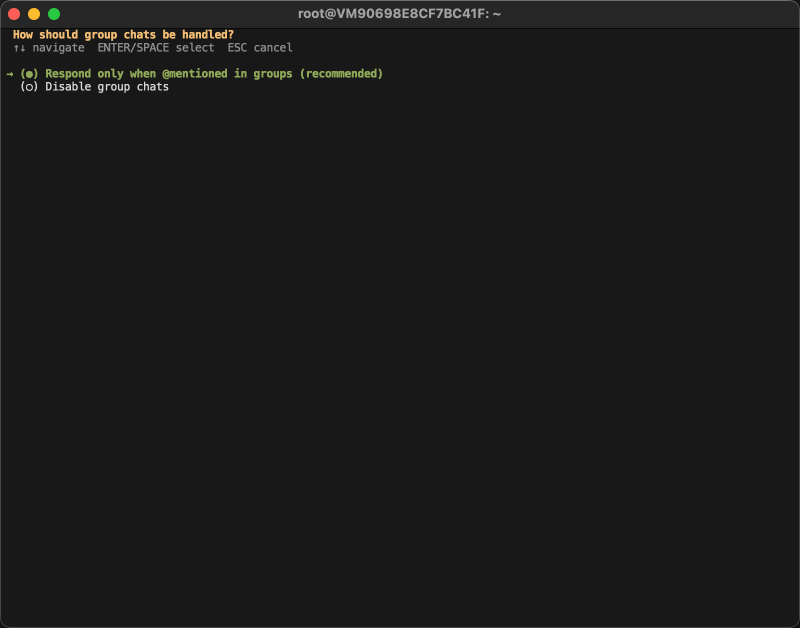
这样机器人被拉进群以后,只有别人 @Hermes 助手 时才会回复。否则群里每句话都触发 AI,很容易刷屏,也会浪费额度。
如果你暂时只想私聊使用,也可以选择禁用群聊。后面需要群聊时再重新配置。
十二、Home chat ID 先留空 #
向导会问:
Home chat ID (optional, for cron/notifications):这里先直接按 Enter 留空。
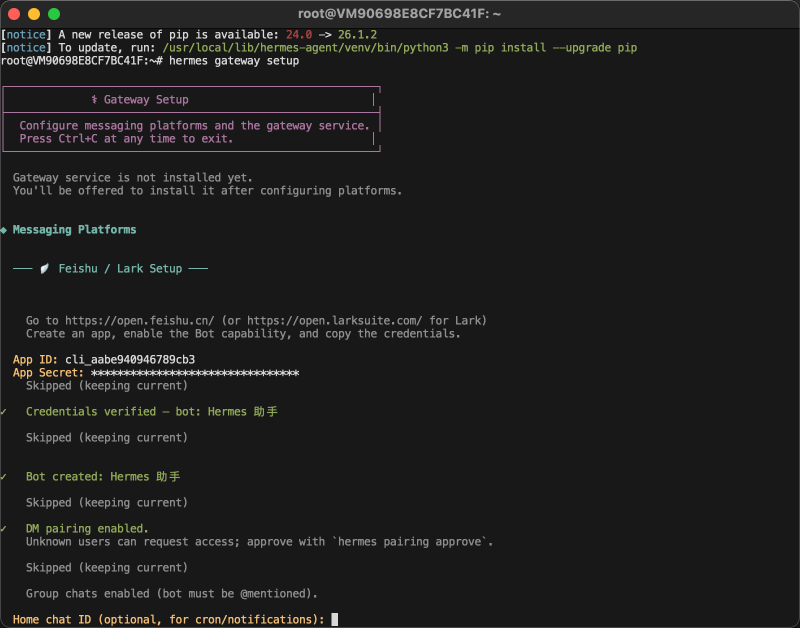
Home chat 是默认通知频道,用来接收 cron 定时任务结果和跨平台通知。刚开始还不知道哪个飞书会话 ID,等私聊机器人跑通后,在飞书里发送 /sethome 就能自动设置。
十三、安装成 systemd 服务 #
向导后面会问是否现在启动 Gateway、是否开机自动启动。服务器上建议都选 Y。
运行方式选择这里,推荐服务器选择:
System service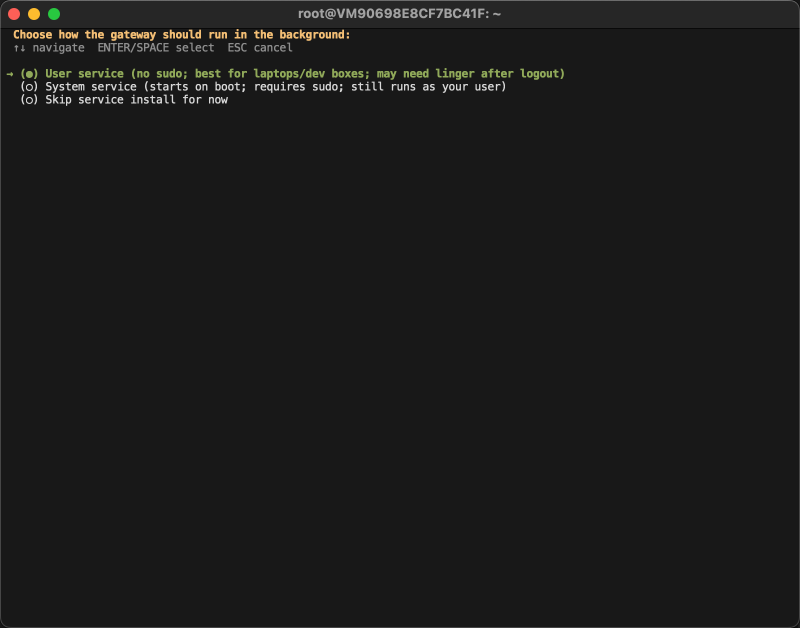
如果它继续问:
Run the system gateway service as which user?如果 Hermes 是 root 安装、配置也在 root 下面,就填:
root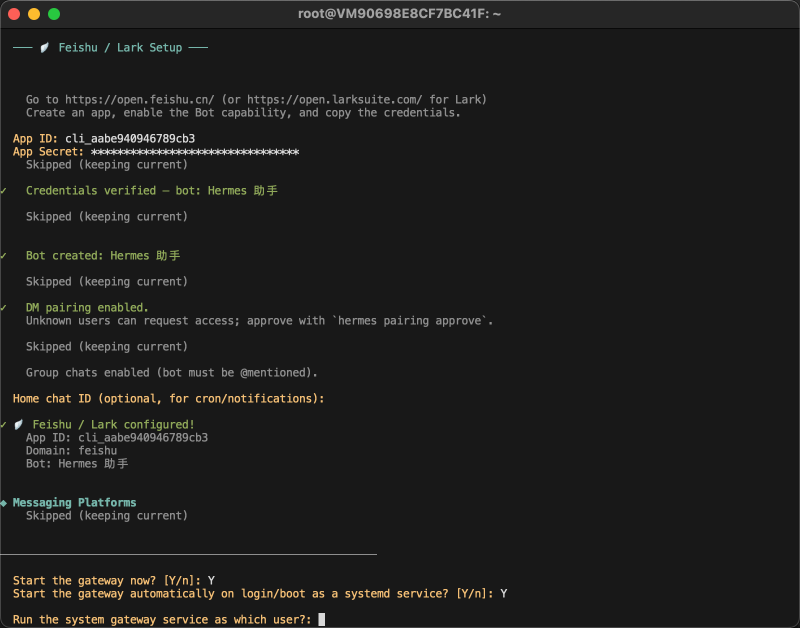
如果你是普通用户安装的 Hermes,就填自己的 Linux 用户名,不要照抄 root。
完成后看到类似下面两行,说明服务已经安装并启动:
System service installed and enabled!
System service started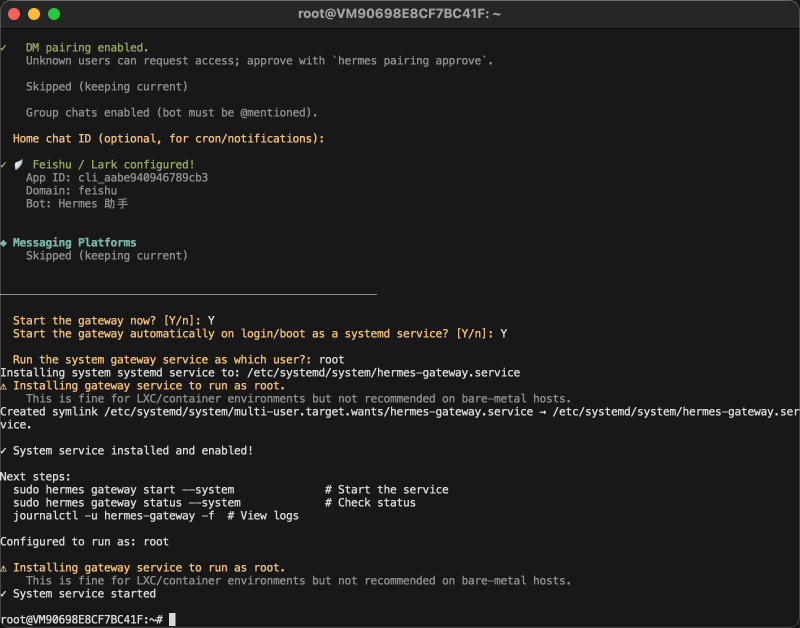
十四、检查 Gateway 状态 #
服务器上执行:
hermes gateway status如果是 systemd 服务,也可以执行:
sudo hermes gateway status --system
systemctl status hermes-gateway
正常会看到:
active (running)
connected to wss://...
查看最近日志:
journalctl -u hermes-gateway -n 100 --no-pager实时看日志:
journalctl -u hermes-gateway -f如果飞书后台长连接验证失败,多半是 Gateway 没启动、App ID / App Secret 填错、或者依赖没装好。
十五、回飞书后台重新验证 #
回到飞书开放平台的「事件配置」页面,点:
重新验证如果 Hermes Gateway 已经连上飞书,验证会通过。通过后点击保存。
接着点击「添加事件」,搜索:
im.message.receive_v1勾选「接收消息」事件,然后点右下角「添加」。
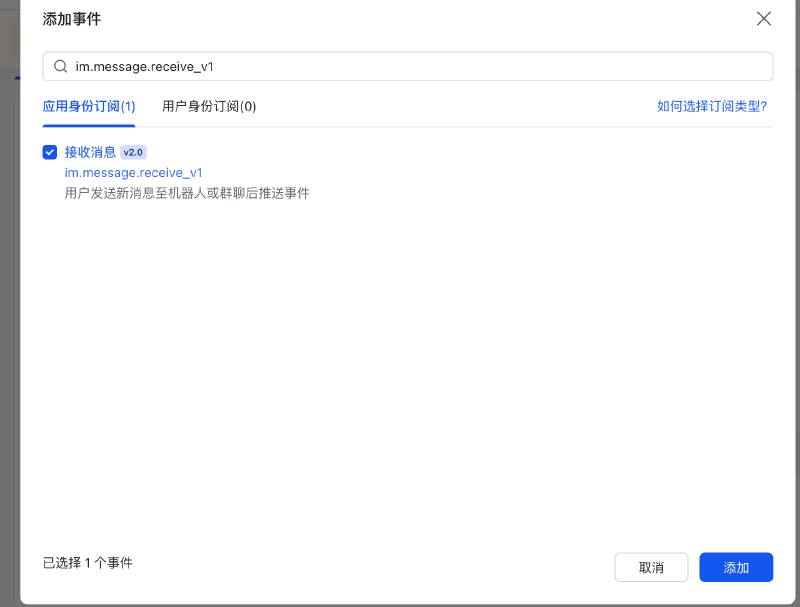
添加后能看到事件已经在列表里:
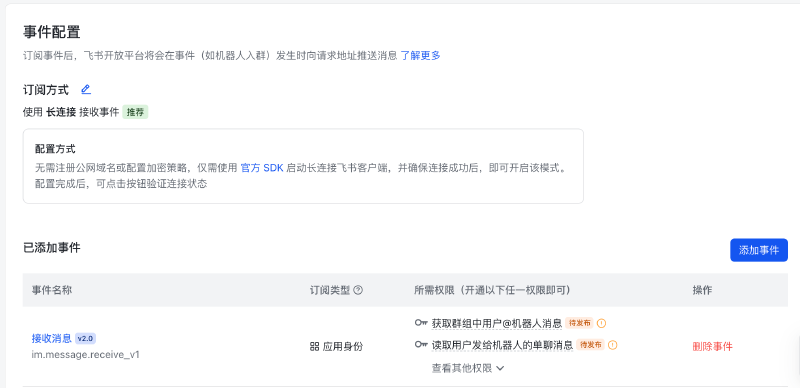
页面里如果显示「待发布」,说明还需要发布应用版本。
十六、发布飞书应用版本 #
飞书应用的权限和事件不是保存后立刻生效,必须发布版本。
进入:
版本管理与发布然后:
- 点击「创建版本」。
- 版本说明可以写:
接入 Hermes 飞书机器人。 - 提交并发布。
- 如果页面要求审核,按提示提交审核或确认发布。
发布完成后,再回事件页面看,待发布 标记应该会消失。
十七、第一次私聊需要配对 #
打开飞书客户端,搜索你的机器人,例如:
Hermes 助手私聊发送:
你好,回复 hermes-ok如果你前面选择了 DM pairing,第一次会收到类似提示:
Hi~ I don't recognize you yet!
Here's your pairing code: <你的配对码>
Ask the bot owner to run:
hermes pairing approve feishu <你的配对码>
这说明流程是通的,只是还没批准当前用户。
回服务器执行它提示的批准命令:
hermes pairing approve feishu <你的配对码>注意:<你的配对码> 要替换成你飞书里实际显示的码。
成功后会看到:
Approved! User ... on feishu can now use the bot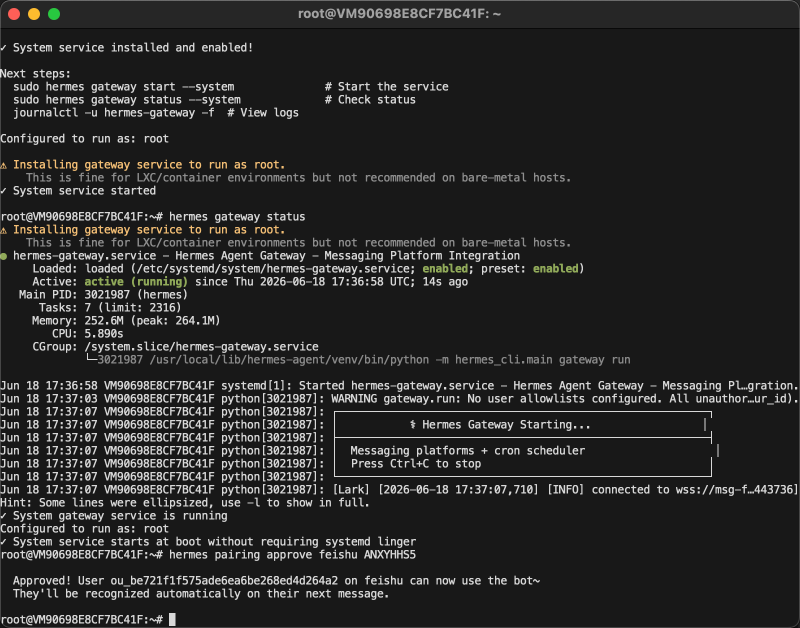
然后回飞书,再发一次:
你好,回复 hermes-ok能看到 hermes-ok,就说明 Hermes、飞书、模型接口都打通了。
十八、设置 Home channel #
第一次成功聊天后,Hermes 可能会提醒:
No home channel is set for Feishu.
Type /sethome to make this chat your home channel, or ignore to skip.
这不是报错。意思是 Hermes 还不知道以后把定时任务结果和系统通知发到哪里。
建议在当前私聊里发送:
/sethome成功后会提示:
Home channel set to ...
Cron jobs and cross-platform messages will be delivered here.
普通对话不依赖 Home channel,但设置后更完整。
十九、常用命令 #
后面维护时常用这些命令:
| 命令 | 作用 |
|---|---|
hermes gateway status |
查看 Gateway 状态 |
sudo hermes gateway status --system |
查看 systemd Gateway 状态 |
sudo hermes gateway restart --system |
重启 systemd Gateway |
journalctl -u hermes-gateway -n 100 --no-pager |
查看最近日志 |
journalctl -u hermes-gateway -f |
实时看日志 |
hermes pairing approve feishu <配对码> |
批准飞书用户 |
hermes pairing list |
查看 pending 和 approved 用户 |
hermes gateway setup |
重新运行配置向导 |
如果修改了飞书 App Secret、事件权限或 Hermes 配置,建议重启:
sudo hermes gateway restart --system二十、常见问题 #
1. 飞书事件配置一直显示连接失败 #
优先检查:
- 服务器上的
hermes-gateway是否 active running。 - 是否选择了 WebSocket / 长连接。
- App ID 和 App Secret 是否填对。
- 是否安装了
lark-oapi、websockets、aiohttp。 - 服务器能否访问飞书长连接地址。
状态检查:
hermes gateway status
journalctl -u hermes-gateway -n 100 --no-pager
2. 飞书里发消息没有回复 #
先看日志有没有收到消息:
journalctl -u hermes-gateway -f如果日志里出现 Unauthorized user,说明还没批准配对。按飞书消息里的命令执行:
hermes pairing approve feishu <配对码>3. 群里机器人不回复 #
如果你选择的是「只在 @ 时响应」,群里必须 @Hermes 助手。
另外确认飞书事件里已经添加:
im.message.receive_v1并且应用已经发布。
4. 提示 No home channel is set #
这不是错误。在你想作为通知入口的飞书私聊里发送:
/sethome5. 模型不回答或回答慢 #
飞书只是消息入口。真正回答的是 Hermes 后面配置的模型接口。
优先检查:
- Hermes 的模型配置是否正常。
- Lucoo 中转站 API Key 是否可用。
- token 分组是否配置正确。
- 当前模型是否有权限。
- 额度是否足够。
服务器上可以先跑:
hermes -z "Reply with exactly: hermes-ok"如果终端里都不能正常回答,就先排查 Hermes 和模型接口,不要先怪飞书。
二十一、安全建议 #
这类机器人接到服务器后,权限一定要收紧:
- 私聊建议使用 DM pairing,不要开放给所有人。
- 群聊建议只在 @ 时响应。
- 不要在公开文章里展示 App Secret、API Key、服务器密码。
- 不要让机器人默认执行高危命令。
- 生产服务器上不要随便开
--yolo。 - 如果 API Key 泄露,立即去 Lucoo 中转站删除旧令牌并重新创建。
如果只是你自己用,最稳的组合是:
WebSocket 长连接
DM pairing approval
群聊仅 @ 响应
systemd 开机自启
Lucoo 中转站统一管理模型额度
二十二、总结 #
Hermes 接入飞书以后,使用体验会从「SSH 到服务器里聊天」变成「手机上直接找机器人」。这对服务器运维、定时提醒、临时查日志、远程执行低风险任务都很实用。
这套流程里最容易卡住的地方有三个:
- 飞书后台必须选择长连接,并添加
im.message.receive_v1。 - Hermes Gateway 必须作为服务跑起来,状态要是
active (running)。 - 第一次私聊必须用
hermes pairing approve feishu <配对码>批准用户。
跑通以后,记得发 /sethome。到这一步,你的飞书版 Hermes 助手就基本完成了。