一、适用场景 #
这篇教程适合需要让 Claude Code 桌面端通过 Lucoo 中转站使用的用户。
如果你直接使用官方 Claude 账号,可以按官方方式登录;如果你希望统一使用 Lucoo 的 API Key、走中转站额度,或者在多套服务商之间快速切换,推荐使用 CC Switch 配置一个 Lucoo 供应商。
重点先说:Claude 和 Codex、Cherry Studio、CodeBuddy 的配置区别在令牌分组。Claude Code 桌面端要选择 Claude 分组,不要选 Plus 号池、Pro 号池或其它 OpenAI 兼容分组。
二、常用地址 #
| 用途 | 地址 |
|---|---|
| Lucoo 中转站 | https://api.lucoo.net |
| 海外代理访问地址 | https://apicc.lucoo.net |
| 额度购买地址 | https://pay.ldxp.cn/shop/Lucoo |
| 充值地址 | https://api.lucoo.net/console/topup |
| CC Switch 下载地址 | https://github.com/farion1231/cc-switch/releases |
| Claude Code 桌面端下载 | https://code.claude.com/docs/zh-CN/desktop |
三、准备 Lucoo 中转站令牌 #
已经有可用 API Key 的用户,也建议快速检查一下令牌分组是否为 Claude 分组。没有 Key 的用户按下面步骤创建。
1. 注册并登录中转站 #
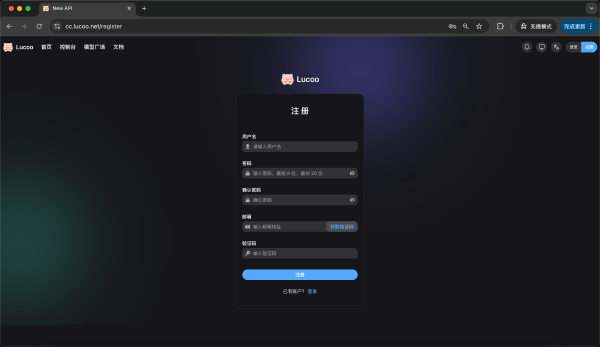
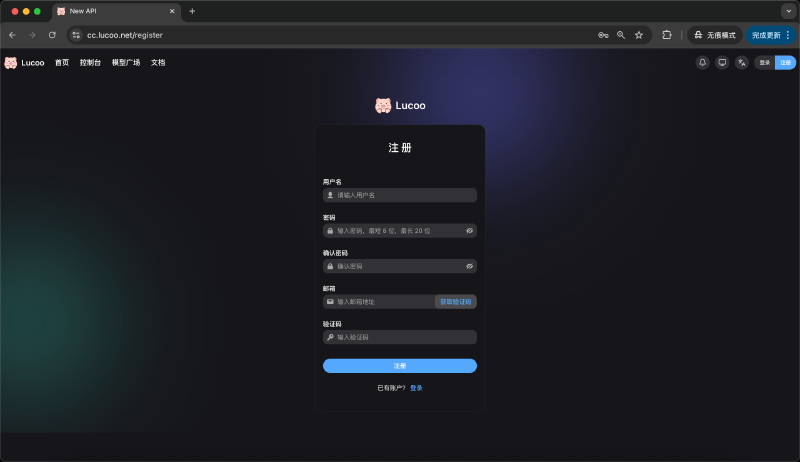
打开 https://api.lucoo.net,按页面提示完成注册并登录。
2. 进入令牌管理 #
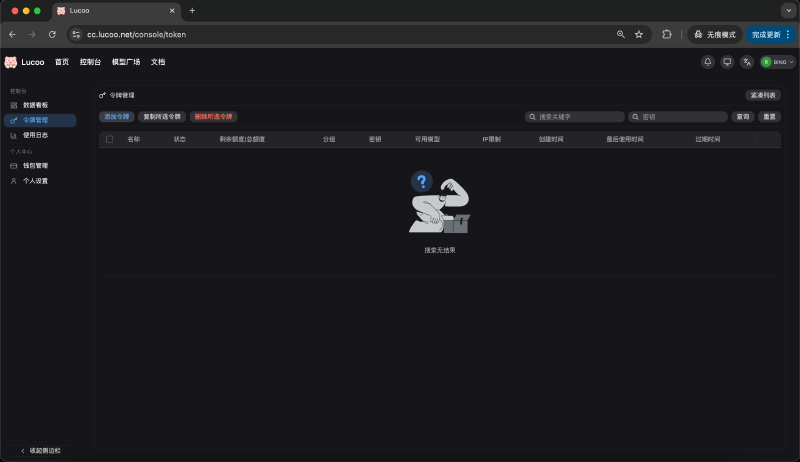
登录后进入控制台,打开「令牌管理」,点击「添加令牌」。
3. 创建令牌并选择 Claude 分组 #
创建令牌时,最关键的是「令牌分组」。Claude Code 桌面端要选择 Claude 分组,这是和 Codex、Cherry Studio、CodeBuddy 这类 OpenAI 兼容客户端最大的区别。
不要留空,也不要选择 Plus 号池、Pro 号池、Free 号池或其它 OpenAI 兼容分组。Claude 分组必须选择正确,否则后面 CC Switch 和 Claude 里可能看起来已经连接,但实际请求模型时会失败。
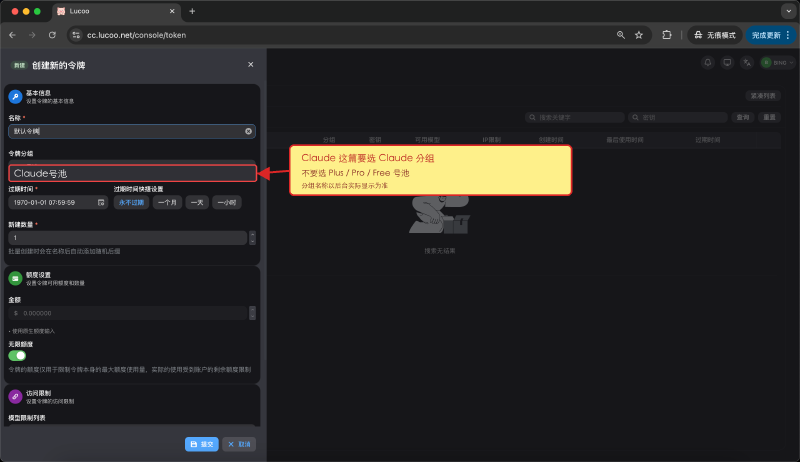
建议这样配置:
| 配置项 | 建议 |
|---|---|
| 名称 | 方便自己识别即可,例如 Claude Desktop |
| 令牌分组 | 必须选择 Claude 分组 |
| 过期时间 | 可以选择不过期,或按自己的安全要求设置 |
| 额度 | 可保持默认,额度不足时再充值 |
| 模型限制 | 新手建议先不限制,确认可用后再收窄 |
4. 复制 API Key #
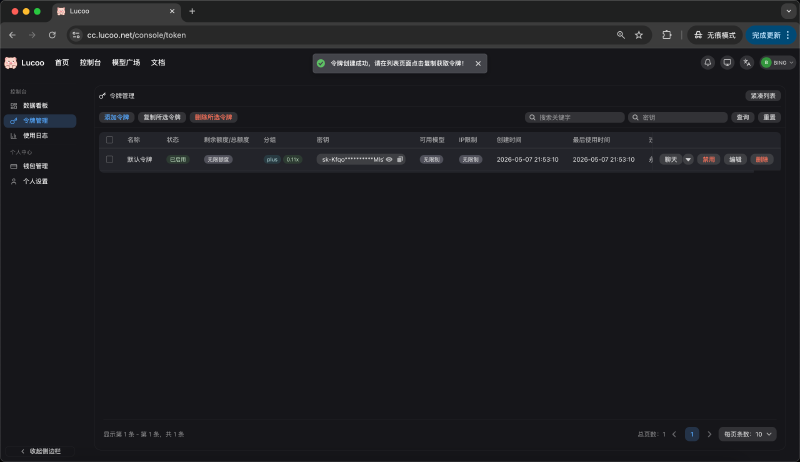
令牌创建成功后,在列表里复制 sk- 开头的 API Key。后面配置 CC Switch 时会用到它。
不要把真实 API Key 发到公开群聊、截图或代码仓库里。如果怀疑 Key 泄露,直接删除旧令牌并重新创建。
四、安装并配置 CC Switch #
1. 下载并打开 CC Switch #
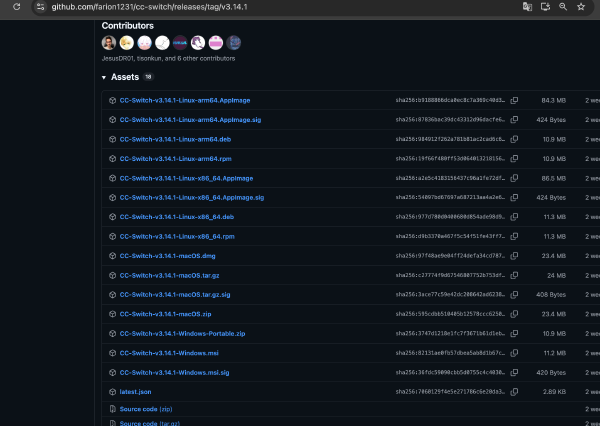
打开 CC Switch Releases,根据自己的系统下载对应安装包。安装完成后打开 CC Switch。
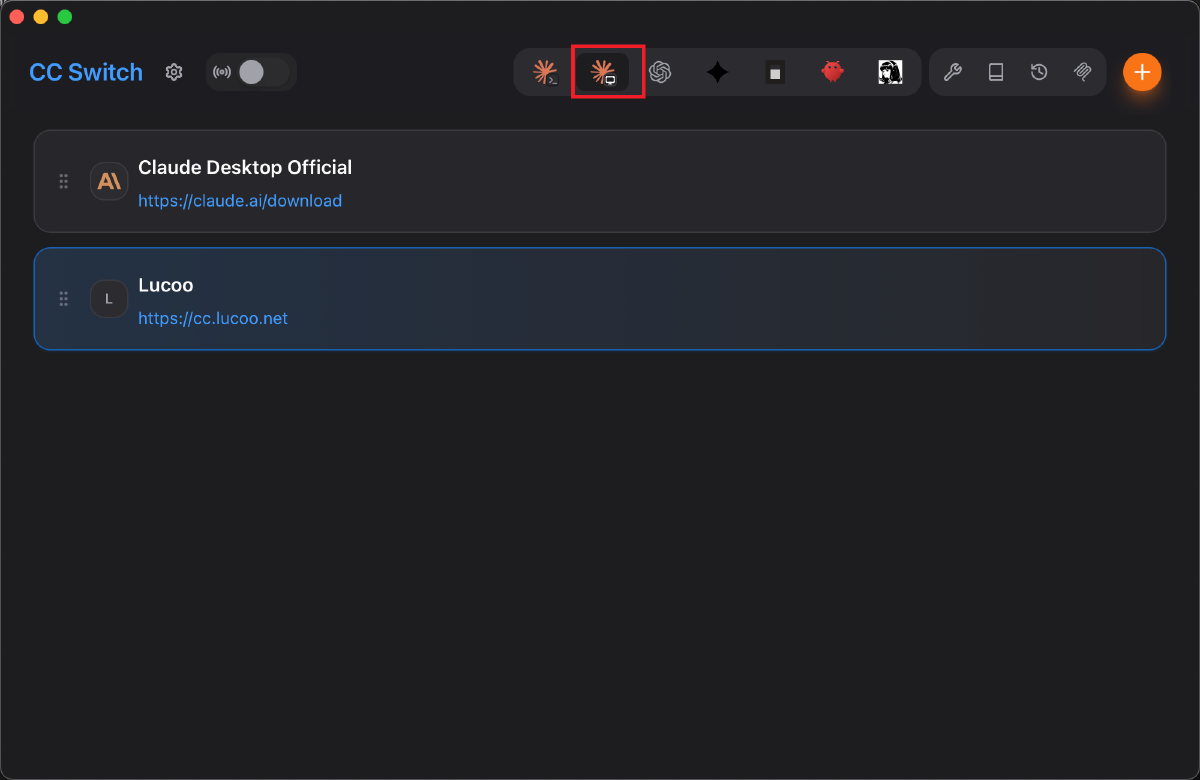
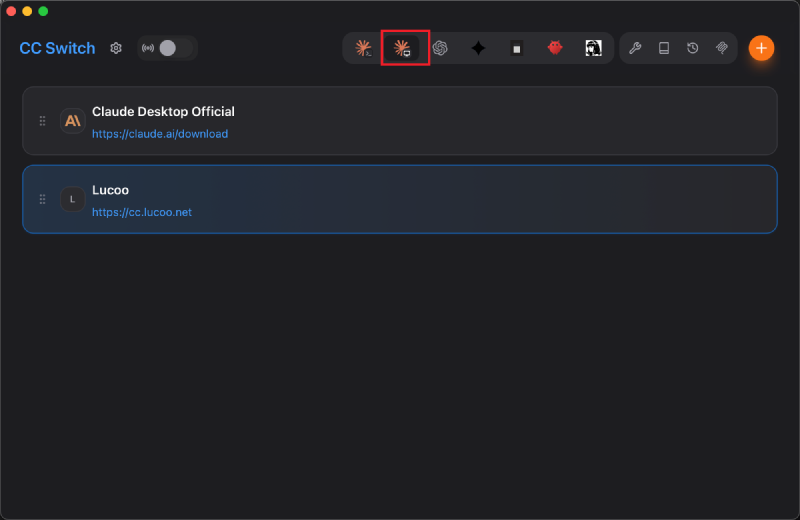
在顶部工具栏选择 Claude 桌面端相关入口。截图里标出的第二个图标就是桌面端入口,适合给 Claude Code 桌面端配置 Gateway。
2. 添加自定义供应商 #
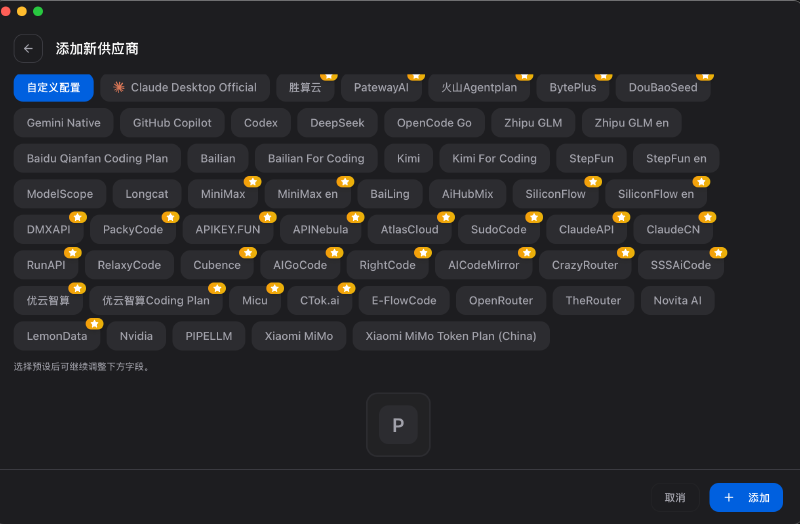
点击右上角加号,进入「添加新供应商」页面,选择「自定义配置」。
3. 填写 Lucoo 供应商信息 #
按下面方式填写:
| 配置项 | 推荐填写 |
|---|---|
| 供应商名称 | Lucoo |
| 官网链接 | https://api.lucoo.net |
| API Key | 粘贴 Lucoo 中转站复制的 sk- 开头令牌 |
| 请求地址 | 国内默认填 https://api.lucoo.net |
| 海外代理地址 | 如果默认地址不稳定,可改填 https://apicc.lucoo.net |
Claude Code 桌面端这里填写的是兼容 Claude API 的服务端地址,通常不要在末尾加 `/v1`。`/v1` 是 Codex、Cherry Studio、CodeBuddy 这类 OpenAI 兼容配置里常用的地址写法。
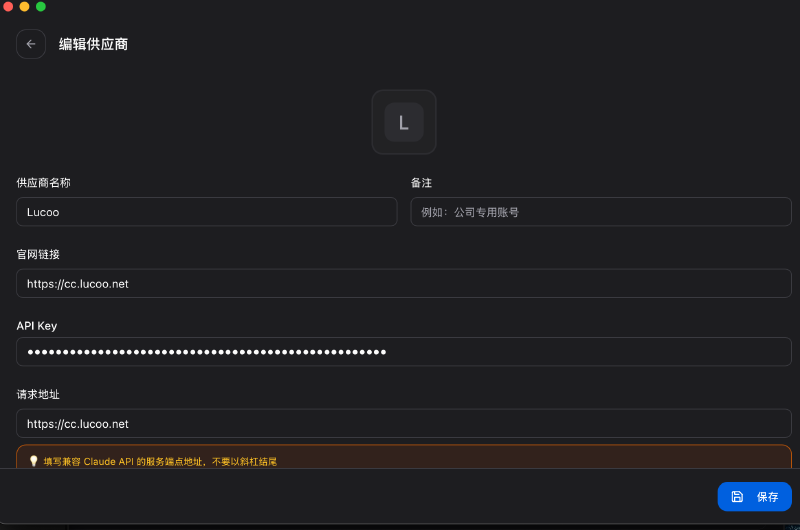
填完后点击「保存」。
4. 启用 Lucoo 供应商 #
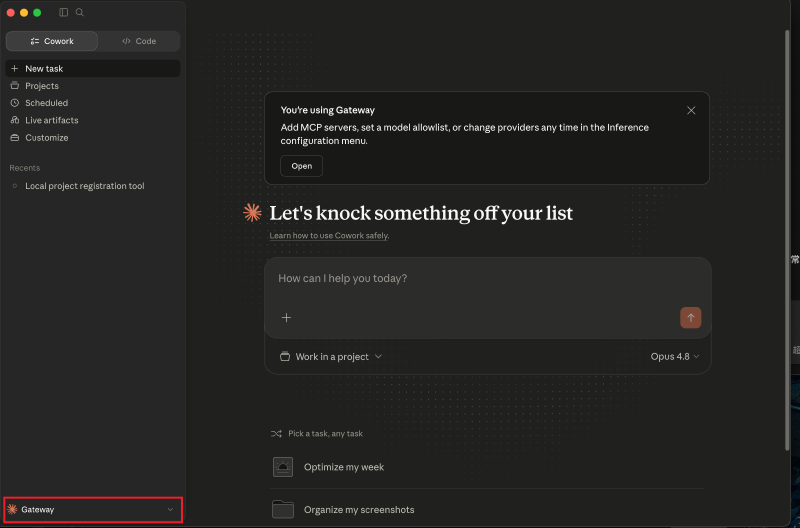
回到 CC Switch 供应商列表,选中刚刚创建的 Lucoo。确认卡片高亮后,说明当前桌面端 Gateway 已经切到 Lucoo。
五、安装并打开 Claude Code 桌面端 #
1. 下载 Claude Code 桌面端 #
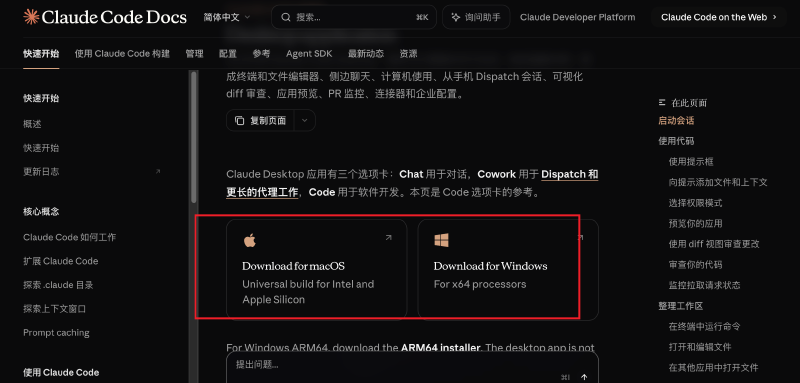
打开 Claude Code 桌面端文档,根据系统选择 macOS 或 Windows 版本下载。
2. 打开 Claude Code #
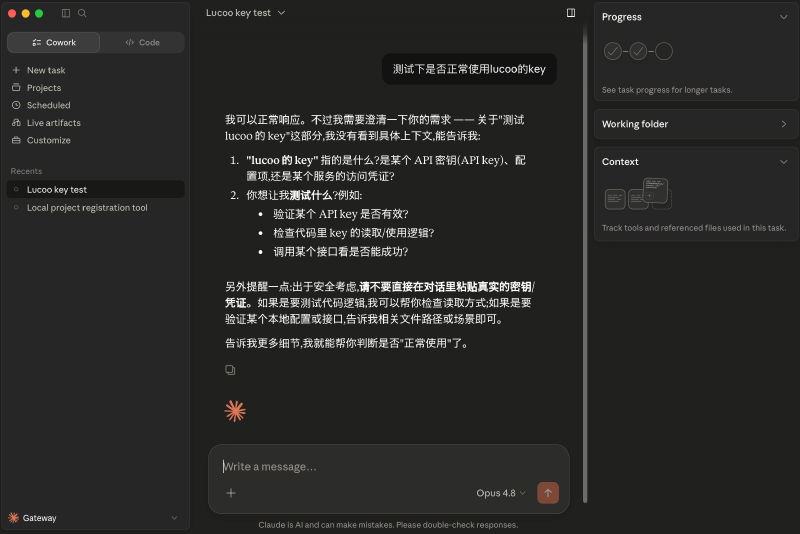
安装完成后打开 Claude Code 桌面端。如果 CC Switch 已经启用 Lucoo,Claude 左下角通常会显示 Gateway。
3. 发送测试消息 #
新建一个任务,随便发一条测试消息,例如:
测试下是否正常使用 Lucoo 的 key如果 Claude 正常响应,就说明 Lucoo 中转站、CC Switch 和 Claude Code 桌面端已经连通。
六、常见问题排查 #
1. 保存成功但 Claude 不能用 #
优先检查 Lucoo 后台的令牌是否选择了 Claude 分组。如果分组为空,或者误选了 Plus/Pro/Free 这类 OpenAI 兼容分组,Claude 侧配置看起来正常,但实际请求会失败。
2. 请求地址应该填什么 #
Claude Code 桌面端通过 CC Switch 配置时,国内默认填:
https://api.lucoo.net如果网络不稳定,可以尝试海外代理地址:
https://apicc.lucoo.net这里一般不要写成 https://api.lucoo.net/v1。只有配置 OpenAI 兼容客户端时,才通常使用 /v1 地址。
3. 提示 API Key 无效 #
重新复制 Lucoo 后台完整的 sk- 开头令牌,确认没有多复制空格,也没有少复制字符。复制后不要把 Key 发给别人截图确认,可以只截图配置项,不展示完整密钥。
4. 看不到 Gateway 或仍然走官方 #
先确认 CC Switch 里已经选中了 Lucoo 供应商,然后完全退出 Claude Code 再重新打开。桌面端有时需要重启后才会读取新的 Gateway 配置。
5. 模型不可用或无权限 #
检查当前令牌是否属于 Claude 分组,并确认该分组包含你正在使用的 Claude 模型。如果不确定,先取消模型限制,确认能跑通后再回到中转站后台收窄权限。
七、安全提醒 #
- Claude 分组必须选择正确,这是 Claude 桌面端接入时最常见的不可用原因。
- API Key 相当于你的账户凭证,不要公开发布。
- 不要把带有真实 Key 的截图上传到网站、群聊或仓库。
- 如果怀疑 Key 泄露,立即到 Lucoo 后台删除旧令牌并重新创建。
- 购买额度后,到 https://api.lucoo.net/console/topup 完成充值。