最近 AI Agent 越来越离谱了。
以前我们用 AI,大多是打开网页问一句、复制一段、再自己粘到项目里。Hermes Agent 不是这个玩法。它直接跑在终端里,可以看文件、改代码、执行命令、整理资料,像一个能干活的本地助理。
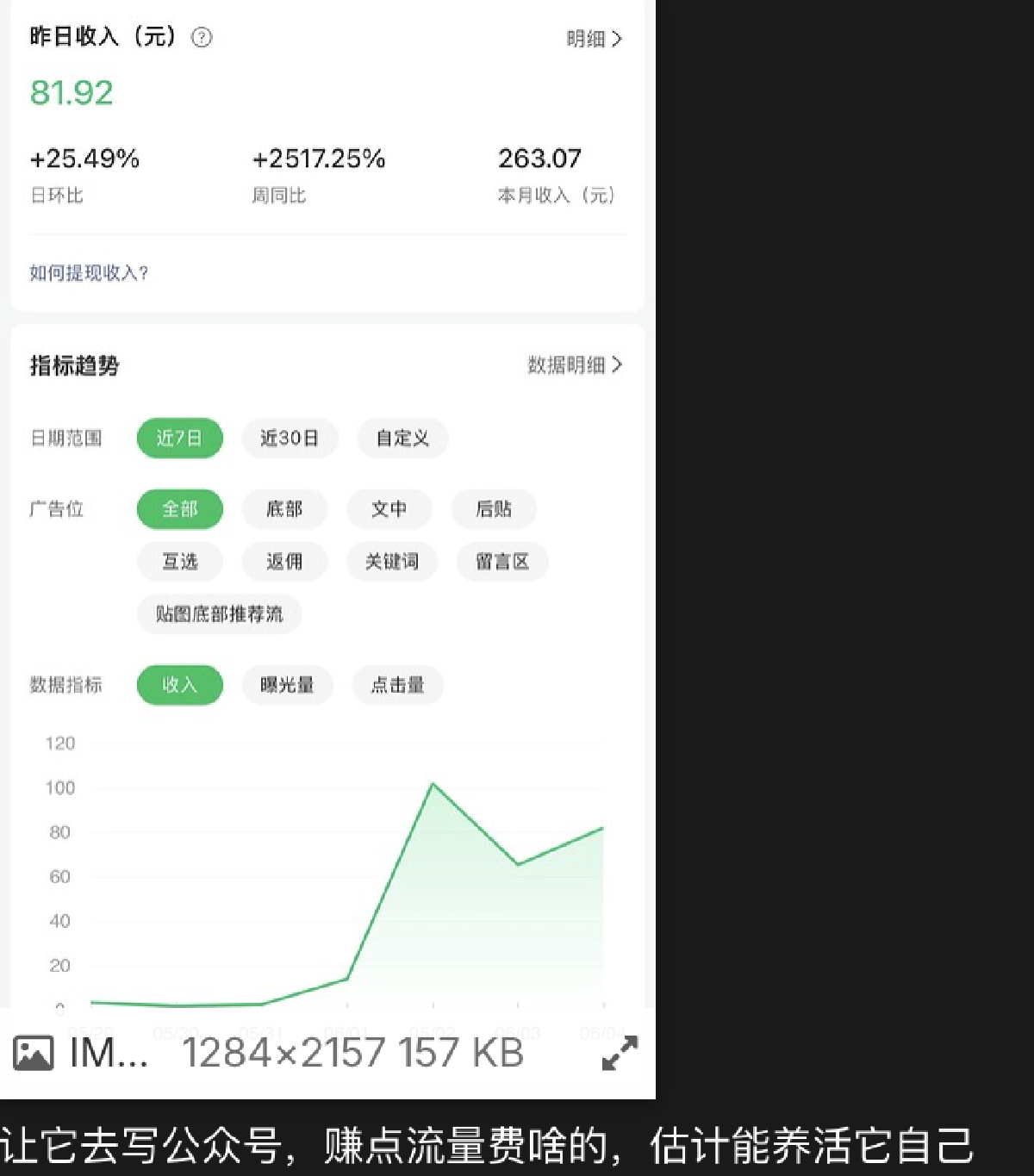
所以标题里说「日入百元」,不是说装上 Hermes 钱就会自动到账,而是它确实适合拿来做一些可以变现的小活:改脚本、写教程、整理资料、批量处理文档、帮客户排查项目问题。你负责判断和交付,它负责把大量重复步骤干掉。
这篇就讲一件事:怎么把 Hermes Agent 跑起来,并配置好自己的 API Key。跑通后,你就可以调用 GPT-5.5 这类模型,让 Hermes 在终端里帮你干活。
如果你已经在用 Codex、Claude Code、Cherry Studio,Hermes 很值得试。它更像「能打开你电脑工具箱的 AI」,而不是单纯聊天框。后面我会顺手用自己的中转站 Key 做演示,这样模型、Key、额度都能统一管理,不用每个工具单独折腾一遍。
先说清楚:本文不是收益承诺,也不是躺赚教程。Hermes 只是工具,真正能不能赚到钱,取决于你拿它解决什么问题、交付什么结果。
一、适用场景 #
这篇教程适合下面几类用户:
- 想在终端里用 Hermes Agent,让 AI 直接处理本地项目。
- 想用 Lucoo 中转站的 API Key,不想每个工具都单独配官方 Key。
- 想默认使用 GPT-5.5 这类模型,做代码、文档、资料整理类任务。
- 担心本机环境被污染,想让 Hermes 跑在 Docker 里。
- 已经用过 Codex / Claude Code,想试试另一个 Agent 工具。
- 想把 AI 用到实际接单、内容生产、项目维护里,而不是只拿来聊天。
如果你只是临时聊天,网页端或 Cherry Studio 就够了。如果你希望 AI 能直接操作本地项目文件、执行命令、帮你改代码,Hermes 这种终端 Agent 会更顺手。
二、Hermes 能怎么帮你「日入百元」 #
别把它理解成挂机赚钱。更现实的用法是:你把 Hermes 当成执行力很强的副手,用它把原本两三个小时的杂活压到半小时以内。
比如这些活,很多人都愿意付费:
| 场景 | Hermes 能做什么 | 你负责什么 |
|---|---|---|
| 网站教程 / 博客文章 | 整理素材、重写文章、补标题、生成结构 | 判断内容是否准确,最后发布 |
| 小脚本修改 | 读项目、定位文件、改代码、跑测试 | 确认需求,验收结果 |
| 文档整理 | 批量改 Markdown、提取重点、生成说明 | 检查语气和事实 |
| 项目排查 | 看日志、查配置、跑命令、给出修复建议 | 决定是否执行高风险操作 |
| AI 工具部署 | 按步骤安装、记录配置、生成教程 | 提供账号、Key、服务器权限 |
日入百元并不神秘。你只要一天接一个小单,比如帮别人整理一篇教程、修一个配置问题、写一个部署说明,Hermes 就能把中间很多机械工作吃掉。
但前提是模型要稳定,额度要好管理。这里我用自己的 Lucoo Key 做演示,原因也很简单:统一 Key、统一额度、工具之间切换方便。Codex、Claude、Cherry Studio、Hermes 这类工具都可以围绕同一套后台来配置,后面维护成本低很多。
三、常用地址 #
| 用途 | 地址 |
|---|---|
| Hermes Agent 官方文档 | https://hermes-agent.nousresearch.com/docs/zh-Hans/getting-started/installation |
| Hermes Agent GitHub | https://github.com/NousResearch/hermes-agent |
| Lucoo 中转站 | https://cc.lucoo.net |
| Lucoo 海外代理地址 | https://apicc.lucoo.net |
| 额度购买地址 | https://pay.ldxp.cn/shop/Lucoo |
| 充值地址 | https://cc.lucoo.net/console/topup |
重点:Hermes 里配置 OpenAI 兼容接口时,API Key 建议使用 Lucoo 中转站生成的 `sk-` 开头令牌。创建令牌时记得选择你实际可用的分组,不要留空。
四、安装 Hermes Agent #
打开官方安装文档:
https://hermes-agent.nousresearch.com/docs/zh-Hans/getting-started/installation
官方给的安装命令很简单,终端执行:
curl -fsSL https://hermes-agent.nousresearch.com/install.sh | bash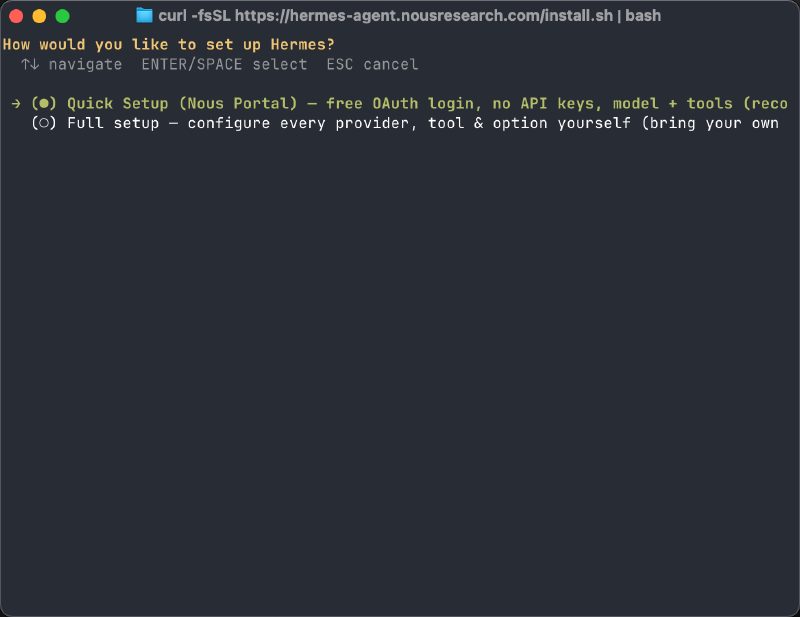
安装过程中按提示往下走即可。第一次安装完成后,Hermes 会进入初始化配置流程。
五、选择 Full 完整配置 #
初始化时我这里选择 Full,也就是完整配置。
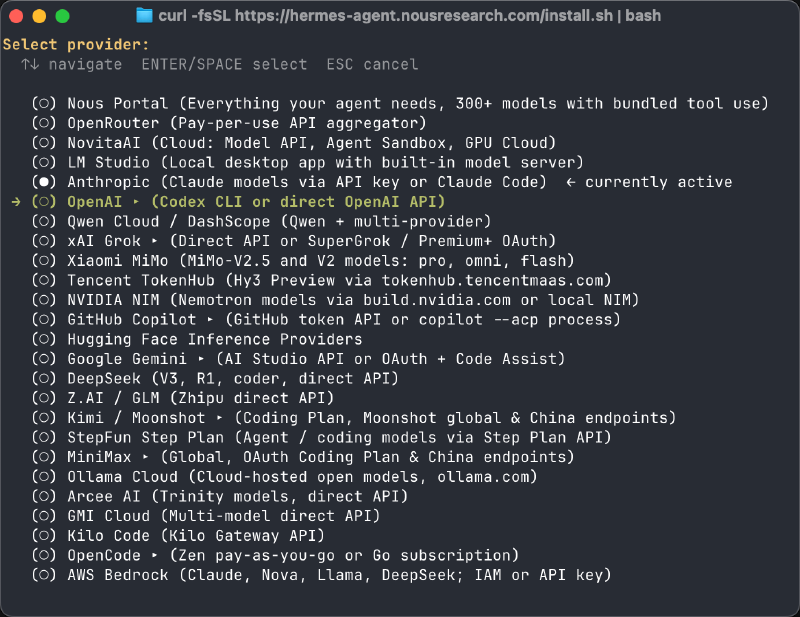
为什么建议新手也选 Full?因为 Hermes 不只是普通聊天工具,它有工具调用、终端执行、文件操作、记忆、技能等功能。完整配置能一次把主要选项走完,后面少折腾。
六、选择 OpenAI 兼容提供商 #
模型供应商这里选择 OpenAI 相关选项,然后填入 Lucoo 中转站的 Key。
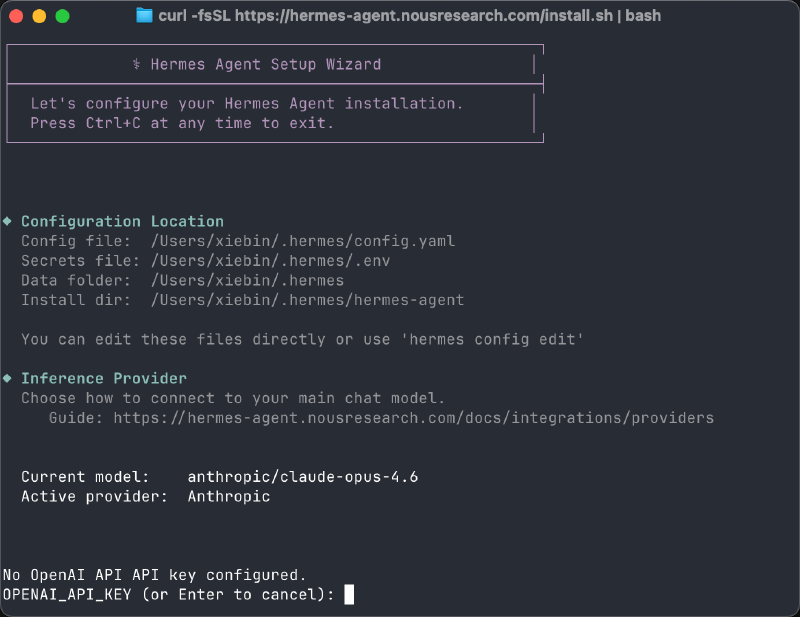
在 Lucoo 中转站后台创建令牌后,把 sk- 开头的 API Key 复制到 Hermes 配置里。
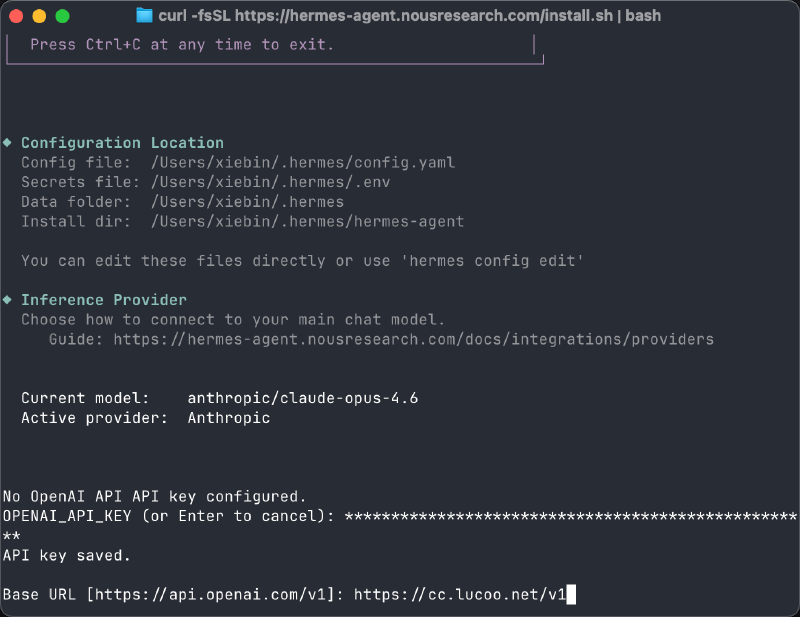
这里要注意两点:
- API Key 不要多复制空格,也不要截图公开。
- Lucoo 后台的令牌分组要选对。分组不对时,Hermes 可能能启动,但实际请求模型会失败。
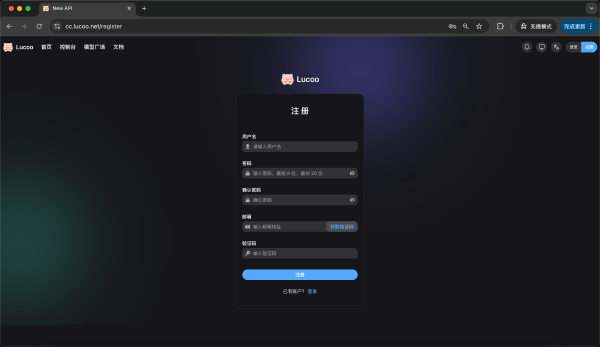
如果你还没有 Lucoo Key,可以先打开 https://cc.lucoo.net 注册登录,在「令牌管理」里创建一个新令牌。额度不足时,再到 https://pay.ldxp.cn/shop/Lucoo 购买并回后台充值。
七、默认模型选择 GPT-5.5 #
后面模型选择这里,我默认选了 gpt-5.5。
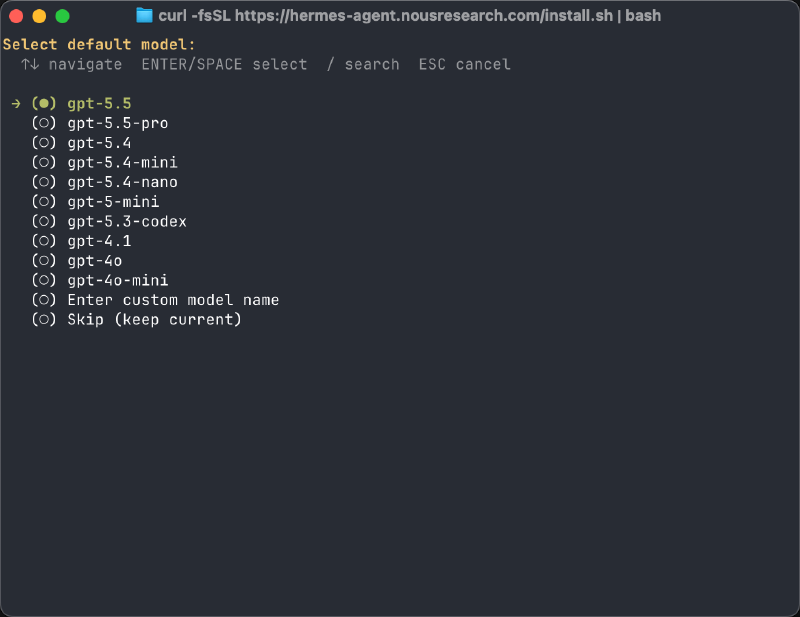
如果你只是日常问答,可以选便宜一点的模型;如果你要让 Hermes 改代码、分析项目、连续执行复杂任务,建议选能力更强的模型。
Agent 工具很吃模型稳定性。普通聊天模型答错了,大不了重问一次;Agent 如果在工具调用里理解错了,可能会改错文件、跑错命令,最后你还要花时间收拾。所以真要拿它干活,模型别太省。
八、选择 Hermes 跑在哪里 #
Hermes 会让你选择运行后端。这个选项新手容易看懵,我整理成表格:
| 选项 | 跑在哪里 | 适合场景 | 优缺点 |
|---|---|---|---|
| Local | 当前这台机器 | 个人电脑直接用,配置最少 | 访问本机文件方便,但可能污染本机环境,也会吃本机 CPU / 内存 |
| Docker | 本机 Docker 容器 | 想隔离环境、方便清理 | 更干净,可控资源,好卸载;但需要提前安装 Docker,文件挂载和网络要注意 |
| Modal | Modal 云端 serverless 沙盒 | 临时云端跑任务 | 不占本机资源,但依赖云服务账号和网络,可能产生费用 |
| SSH | 远程服务器 | 想用自己的 Linux 服务器或 GPU 机 | 适合把任务丢到强机器上跑,但需要 SSH 环境配置好 |
| Daytona | 云端持久开发环境 | 长期云端开发机 | 环境持久,适合远程开发;但账号和服务配置更复杂 |
| Keep current (local) | 保持当前配置 | 已经配置过,不想改 | 不切换 backend,继续用当前配置 |
我这里选择 Docker,主要是怕污染本机环境。

如果你只是想最快跑起来,可以先选 Local。后面用熟了,再切到 Docker 或 SSH 也不迟。
九、付费相关页面可以先跳过 #
后面可能会出现一些付费、订阅或平台额度相关的选择。
我这里因为已经准备用 Lucoo 中转站自己的 API Key,所以没有继续配置官方付费入口,直接 Ctrl + C 终止了这一步。
这不影响 Hermes 使用 Lucoo Key。只要前面的模型提供商、API Key、模型名配置正确,后面照样可以在终端里调用。
这也是我更推荐中转站方案的原因:不用每个 AI 工具都去单独买一套官方额度,统一在 Lucoo 后台看额度、管 Key、换分组,实际使用时省心很多。
十、启动 Hermes Agent #
配置完成后,在终端输入:
hermes正常情况下会进入 Hermes 的交互界面,体验有点像 Codex,但可玩性更高。
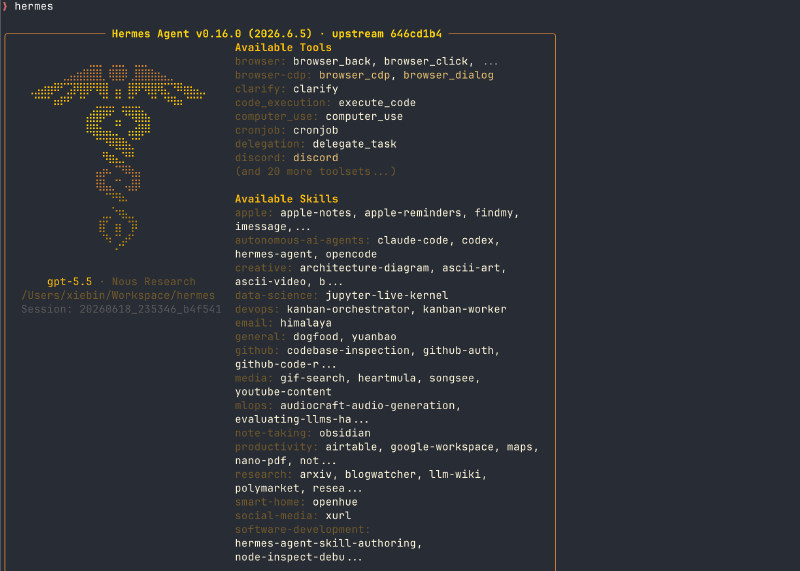
你可以直接和它对话,也可以让它读取项目、修改文件、运行命令。比如:
帮我看看这个项目怎么启动或者:
检查一下当前目录的 README 有没有过期内容如果你想让它更像「接单助手」,可以这样问:
帮我把这个项目整理成一篇新手部署教程,要求适合博客发布,标题吸引人一点,并保留关键命令。或者:
帮我检查这个脚本为什么运行失败,先读代码和日志,不要直接删除文件。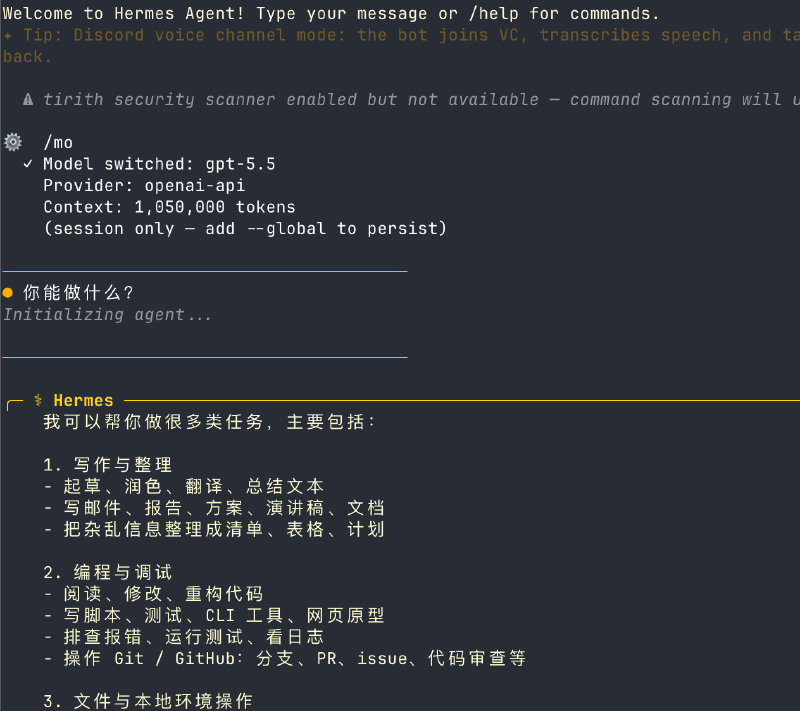
十一、简单实测 #
我随便和 Hermes 聊了几句,它能正常响应,说明 Lucoo 中转站、模型和终端配置已经连通。
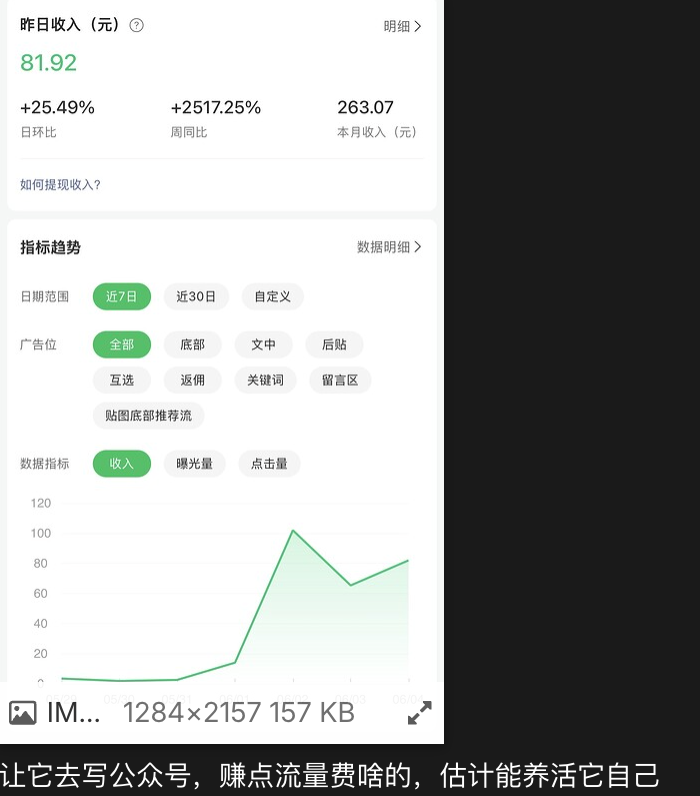
到这里,Hermes Agent 基本就跑起来了。
跑通以后,你可以先从低风险任务开始试:整理文章、检查 Markdown、生成 README、分析报错日志。确认它的工作方式后,再让它碰代码和项目配置。
十二、常见问题排查 #
1. 输入 hermes 后命令不存在
#
先关闭当前终端重新打开,再试一次:
hermes --version如果还是不行,说明 shell 环境变量可能还没生效。可以回到安装日志里看 Hermes 写入了哪个 shell 配置文件,或者重新执行安装命令。
2. API Key 填了但模型请求失败 #
优先检查 Lucoo 中转站后台:
- 令牌是否复制完整。
- token 分组是否已经选择。
- 当前分组是否有你选择的模型权限。
- 额度是否充足。
很多「配置成功但不能用」的问题,最后都是令牌分组没选对。
3. Docker 模式启动失败 #
先确认本机已经安装 Docker,并且 Docker Desktop 正在运行。
如果你不想折腾 Docker,可以重新运行配置流程,把后端换成 Local。新手先跑通最重要,隔离环境可以后面再优化。
4. 不知道该选哪个模型 #
日常问答可以选便宜模型。写代码、修 bug、处理长文档时,建议选更强的模型,比如本文示例里的 gpt-5.5。
Hermes 是 Agent,不是普通聊天框。模型越稳定,工具调用越少翻车。
5. 额度不够了怎么办 #
可以到 Lucoo 购买额度:
https://pay.ldxp.cn/shop/Lucoo
购买后回到充值页完成兑换:
https://cc.lucoo.net/console/topup
十三、安全提醒 #
- API Key 相当于账号密码,不要发到公开群、文章截图或代码仓库。
- 截图教程前,记得把
sk-开头的 Key 打码。 - 如果怀疑 Key 泄露,直接到 Lucoo 后台删除旧令牌并重新创建。
- token 分组要选对。Hermes、Codex、Cherry Studio 这类 OpenAI 兼容工具,一般使用你实际购买或开通的可用分组。
- 国内网络不稳定时,可以尝试 Lucoo 的海外代理地址,但具体 Base URL 要按当前工具的配置要求填写。
- 让 Hermes 操作项目时,先从低风险任务开始。涉及删除文件、覆盖配置、提交代码之前,最好先看一眼它准备怎么做。
十四、总结 #
Hermes Agent 的优势不是「多一个聊天软件」,而是它真的能在终端里帮你干活。它可以看项目、改文件、跑命令,还能通过技能和记忆慢慢适应你的工作流。
如果你已经有 Lucoo 中转站的额度,把 Hermes 接进去很方便:安装 Hermes,选择完整配置,填入 Lucoo API Key,选好模型,再决定跑 Local 还是 Docker。跑通以后,它就能像一个本地 AI 助手一样接手很多重复操作。
至于「日入百元」,核心不在 Hermes 本身,而在你怎么用它。拿它接小单、写教程、改文档、排查项目问题,都比纯手工快很多。AI 不会替你判断客户需求,也不会替你负责交付,但它能把最耗时间的执行部分压下来。
想省事的话,直接用本文这套配置:Lucoo 中转站 + GPT-5.5 + Docker。额度统一管,模型能力够用,本机环境也更干净。先跑通,再慢慢把它变成你自己的接单助手。
如果你已经把 Hermes 跑通,下一步可以把它接到飞书机器人里,在手机飞书里直接对话。详细步骤看这篇: