这篇手册适用于购买 4.88 元款 ChatGPT 账号后的首次登录。整个流程的核心是:先用订单里的完整卡密进入邮箱取件工具,再到 ChatGPT 发起邮箱验证码登录,最后回到取件工具刷新并复制验证码。
公开页面中的邮箱、密码、Session 和验证码均已脱敏。实际操作时,不要把完整卡密、验证码或登录后的账号信息发到公开群聊、网站或截图里。
一、准备信息 #
打开订单详情,先找到完整卡密。卡密通常是一整段由多个字段组成的内容,可能包含邮箱、邮箱密码、取件参数和 Session 信息。
示例格式如下,实际内容以你的订单为准:
[email protected]邮箱密码----取件参数----session_xxx常用地址如下:
| 用途 | 地址 |
|---|---|
| 邮箱取件工具 | https://ms.lqqq.cc/ |
| ChatGPT 登录地址 | https://chatgpt.com/ |
二、进入邮箱取件工具 #
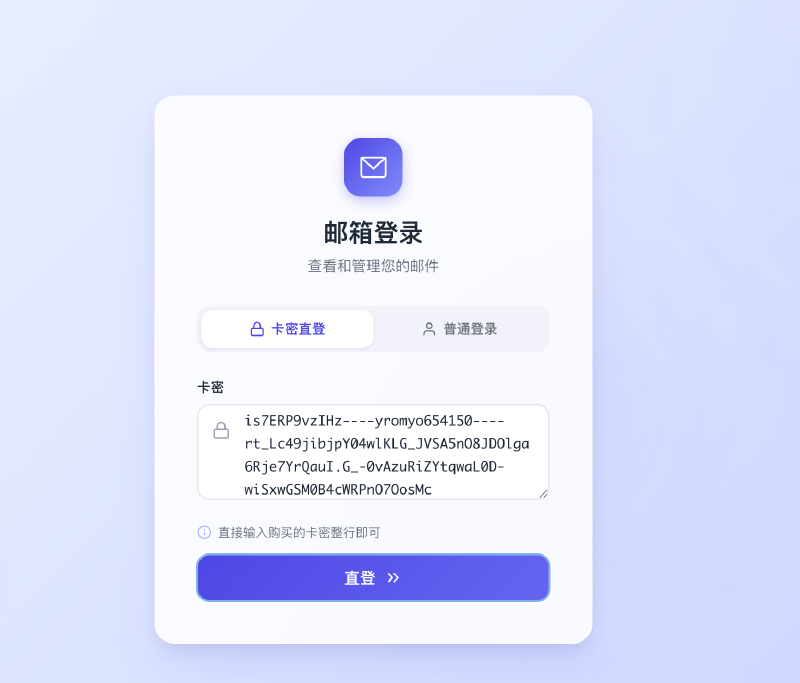
打开 https://ms.lqqq.cc/,把订单里的完整卡密粘贴进去。不要只复制邮箱,也不要漏掉后面的取件参数和 Session 信息,否则工具可能无法识别邮箱。
粘贴完成后,按页面提示进入邮箱取件页面。
三、登录 ChatGPT #
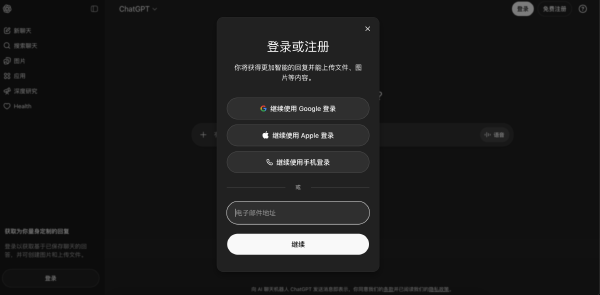
打开 https://chatgpt.com/,进入登录页面后输入订单卡密里的邮箱地址,然后点击继续。
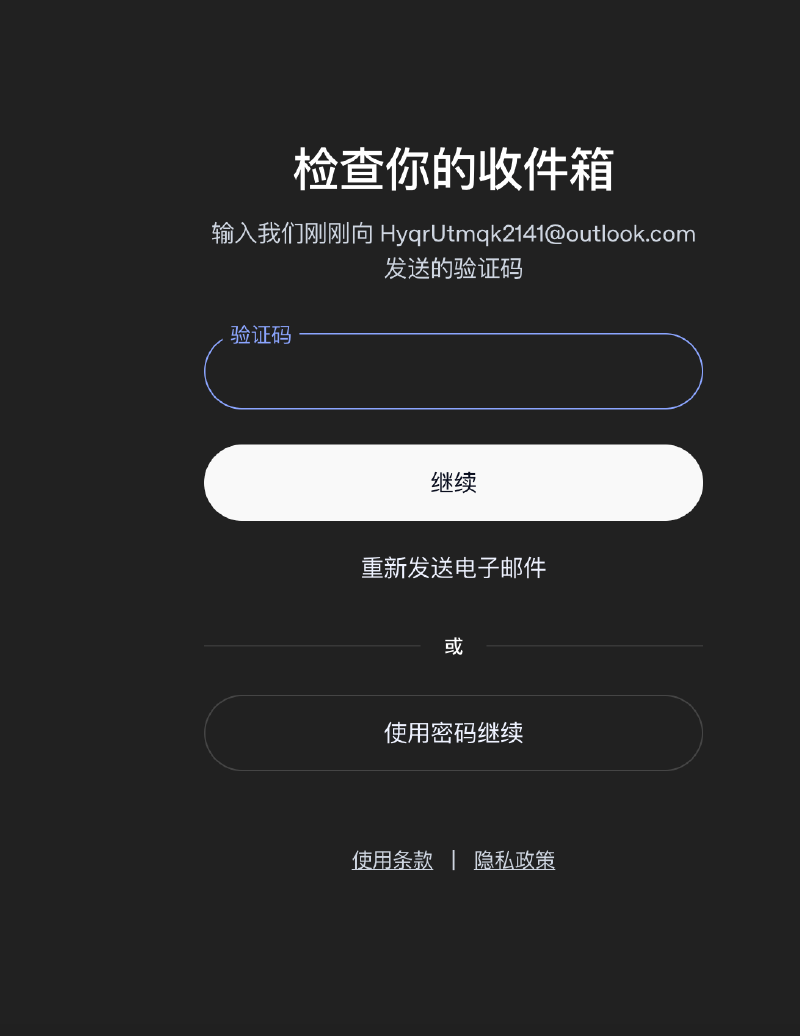
ChatGPT 会向这个邮箱发送登录验证码。此时不要关闭 ChatGPT 页面,保持验证码输入框打开,后面复制验证码后还要回到这里继续。
四、获取邮箱验证码 #
回到邮箱取件工具页面,点击刷新按钮,等待最新邮件出现。
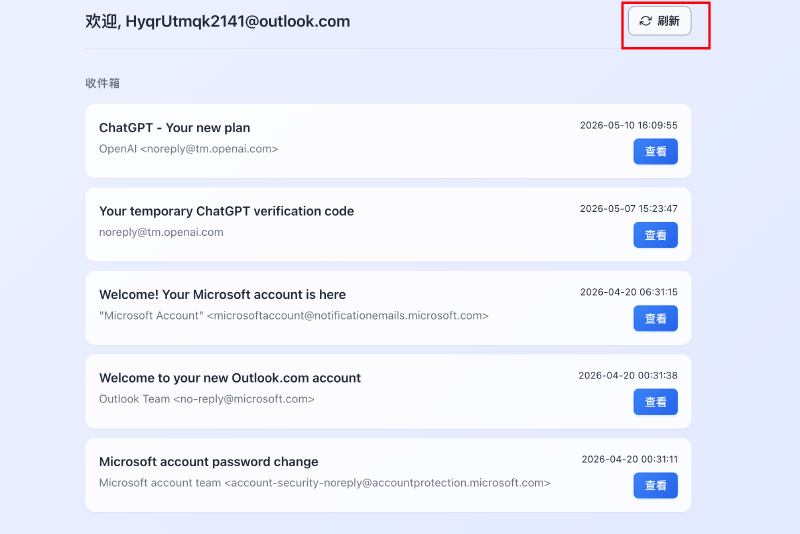
找到 ChatGPT 发来的最新验证码邮件后,复制验证码。验证码有时效性,如果页面里出现多封验证码邮件,优先使用最新收到的那一封。
五、完成登录 #
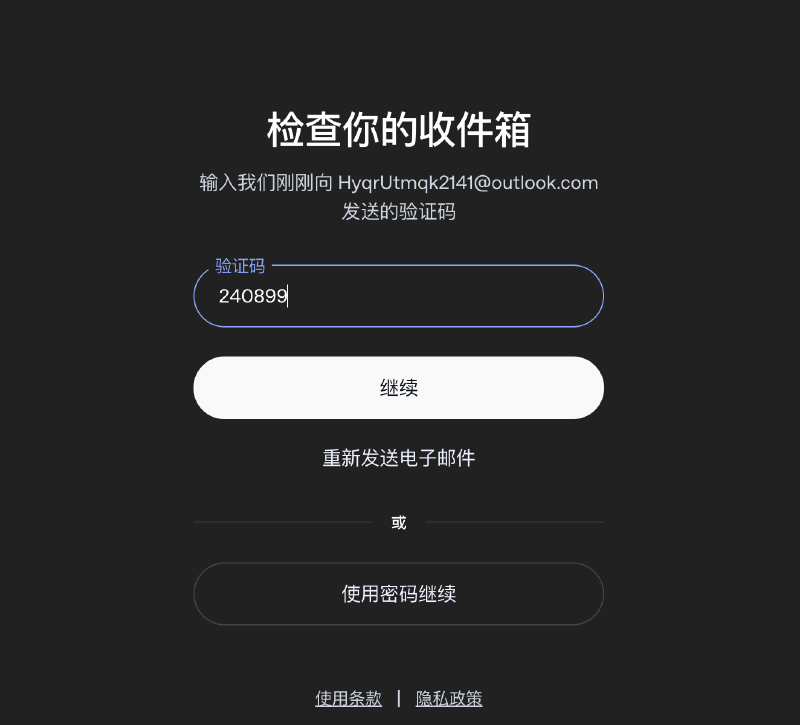
回到 ChatGPT 的验证码页面,把刚刚复制的验证码粘贴进去,然后点击继续。
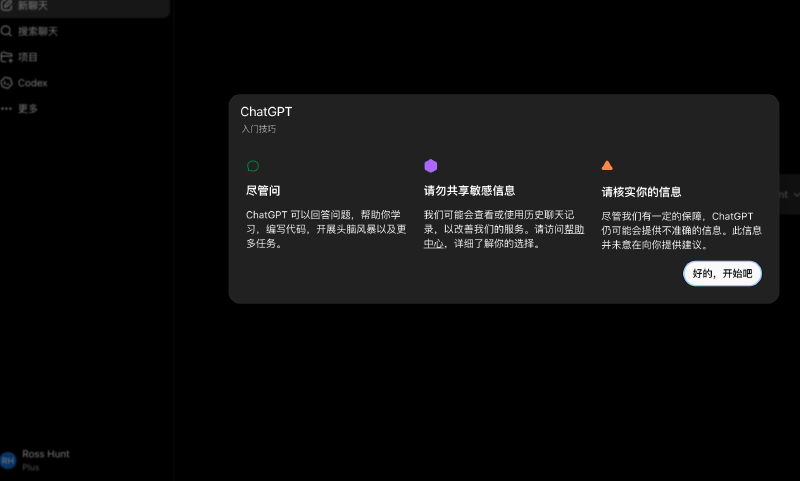
验证通过后会进入 ChatGPT 主界面。能正常看到对话页面并发送消息,就说明登录已经完成。
六、常见问题 #
1. 验证码提示错误 #
优先确认验证码是不是最新邮件中的那一条。验证码会过期,也可能被后一次发送的新验证码覆盖。遇到错误时,回到 ChatGPT 页面重新发送验证码,再去取件工具刷新邮件。
2. 邮箱取件工具看不到验证码 #
先确认卡密是否完整粘贴,不要只粘贴邮箱。如果卡密完整但暂时没有邮件,可以等待几秒后刷新;仍然没有收到时,回到 ChatGPT 页面重新发送验证码。
3. 登录页面一直卡住 #
可以先刷新 ChatGPT 页面,或换一个浏览器重新打开 https://chatgpt.com/。如果你使用了代理,建议保持同一个稳定节点,不要在验证码登录过程中频繁切换网络。
七、安全提醒 #
- 完整卡密、邮箱密码、Session 和验证码都属于敏感信息,不要公开发送。
- 验证码只用于本次登录,不要把验证码发给陌生人或第三方网站。
- 首次登录建议尽快完成;遇到无法登录、验证码异常或账号状态不对时,保留订单号和关键截图后反馈处理。