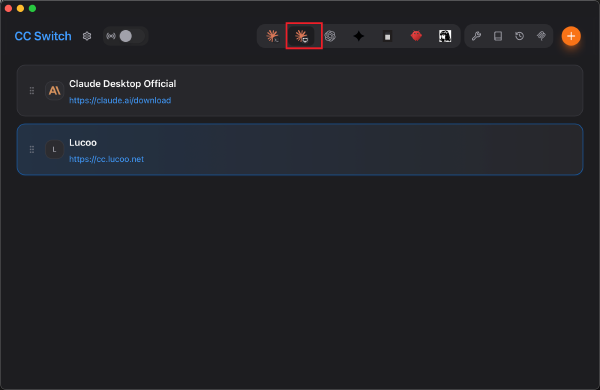
OpenCode 也可以接入 Lucoo。它和 Codex 的区别是:OpenCode 主要读自己的配置文件 ~/.config/opencode/opencode.json,API Key 可以通过 opencode auth login 写入,也可以手动写入认证文件。
https://cc.lucoo.net/v1。不要把 Lucoo 兑换码填进去,必须填 sk- 开头 API Key。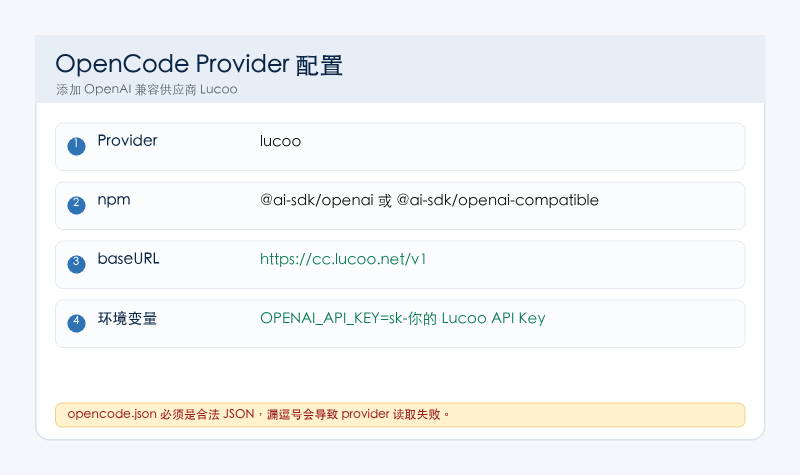
一、准备信息 #
| 配置项 | 填写内容 |
|---|---|
| Provider ID | lucoo |
| Provider 名称 | Lucoo |
| Base URL | https://cc.lucoo.net/v1 |
| API Key | Lucoo 后台创建的 sk- 开头密钥 |
| 推荐模型 | gpt-5.5,如果后台展示不同,以后台为准 |
备用 Base URL:
https://api.lucoo.net/v1https://hkcc.lucoo.net/v1https://sgcc.lucoo.net/v1https://uscc.lucoo.net/v1
二、安装 OpenCode #
先按 OpenCode 官方方式安装,安装后检查:
opencode --version如果命令不存在,先处理 OpenCode 本身安装问题,再配置 Lucoo。
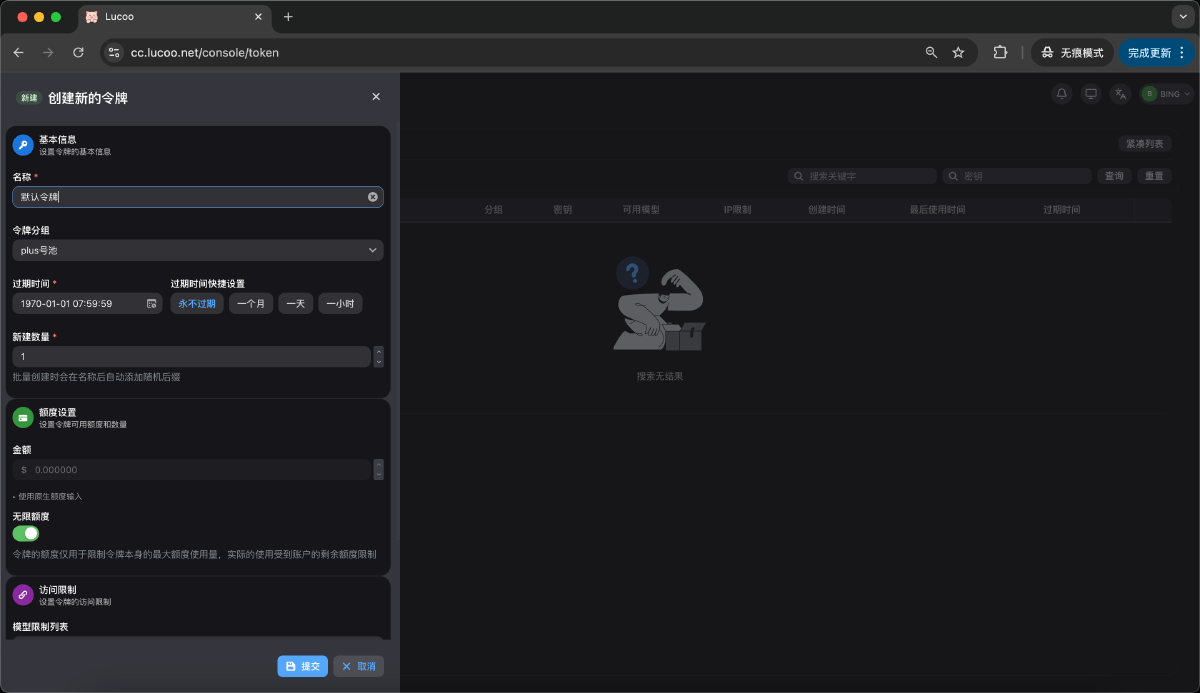
三、兑换余额并创建 API Key #
- 打开 https://cc.lucoo.net。
- 登录后进入「钱包 / 兑换」,输入兑换码。
- 进入「API 密钥」,创建
sk-开头 API Key。 - 分组建议优先选
pro;轻量使用可以选plus。 - 复制 API Key,后面给 OpenCode 使用。
防丢地址:https://lucoo.net。
四、编辑 OpenCode provider 配置 #
OpenCode 全局配置文件通常在:
~/.config/opencode/opencode.json如果目录不存在:
mkdir -p ~/.config/opencode写入或合并下面内容:
{
  "$schema": "https://opencode.ai/config.json",
  "provider": {
    "lucoo": {
      "npm": "@ai-sdk/openai-compatible",
      "name": "Lucoo",
      "options": {
        "baseURL": "https://cc.lucoo.net/v1"
      },
      "models": {
        "gpt-5.5": {
          "name": "gpt-5.5",
          "reasoning": true,
          "modalities": {
            "input": ["text", "image", "pdf"],
            "output": ["text"]
          }
        },
        "gpt-5.4": {
          "name": "gpt-5.4",
          "reasoning": true,
          "modalities": {
            "input": ["text", "image", "pdf"],
            "output": ["text"]
          }
        }
      }
    }
  }
}
如果你的 OpenCode 版本使用 @ai-sdk/openai 也能正常工作,可以保持;新手建议先用上面的 OpenAI Compatible 写法。
五、配置 API Key #
方式 A:用 OpenCode 登录命令 #
执行:
opencode auth login在 provider 里选择或输入 lucoo,然后粘贴 Lucoo 后台生成的 sk- 开头 API Key。
OpenCode 通常会把认证信息保存到:
~/.local/share/opencode/auth.json方式 B:临时环境变量 #
macOS / Linux / WSL:
export OPENAI_API_KEY="sk-这里填你自己的 Lucoo API Key"Windows PowerShell:
$env:OPENAI_API_KEY="sk-这里填你自己的 Lucoo API Key"方式 C:手动认证文件 #
如果你明确知道 OpenCode 当前版本的认证文件结构,可以手动维护认证文件。新手优先用方式 A,少出错。
六、启动并测试 #
启动:
opencode选择 lucoo / gpt-5.5,然后输入:
请用三句话说明你当前可以做什么,并读取一下当前目录。能正常返回内容,说明 OpenCode 已经接入 Lucoo。
七、常见问题 #
1. provider 不存在 #
检查 ~/.config/opencode/opencode.json 是否是合法 JSON。最常见错误是:漏逗号、花括号不成对、中文引号混进去。
2. API Key 错误或 401 #
确认你填的是 sk- 开头 API Key,不是兑换码。改完后重启 OpenCode。
3. 404 或请求地址错误 #
确认 Base URL 是:
https://cc.lucoo.net/v1不要漏 /v1。
4. 模型不可用 #
把 models 里的模型名改成 Lucoo 后台当前可用模型名。比如后台显示 gpt-5.4,就选择 gpt-5.4。
5. 想换入口 #
只改 baseURL,例如:
"baseURL": "https://sgcc.lucoo.net/v1"八、参考入口 #
- Lucoo 防丢主页:https://lucoo.net
- Lucoo 主站:https://cc.lucoo.net
- OpenCode 配置文档:https://opencode.ai/docs/config/
- OpenCode providers 文档:https://opencode.ai/docs/providers/
- OpenCode CLI 文档:https://opencode.ai/docs/cli/