一、Cherry Studio 适合谁 #
如果你不想折腾命令行,只想像聊天软件一样使用模型,Cherry Studio 是比较适合新手的客户端。
它支持 OpenAI 兼容接口,所以可以直接接入 Lucoo 中转站。
二、下载 Cherry Studio #
电脑端官网:
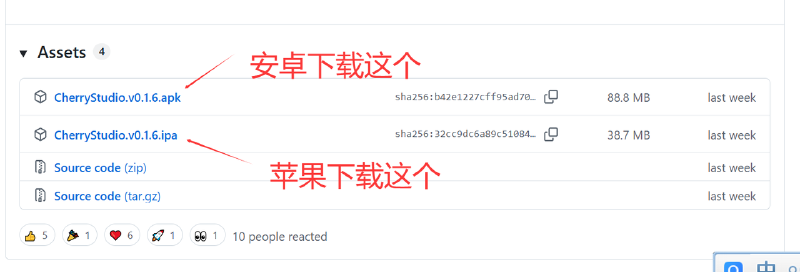
移动端或更多版本可以看 GitHub Releases:
https://github.com/CherryHQ/cherry-studio-app/releases
下载后按系统提示安装即可。
三、先在 Lucoo 后台创建 Key #
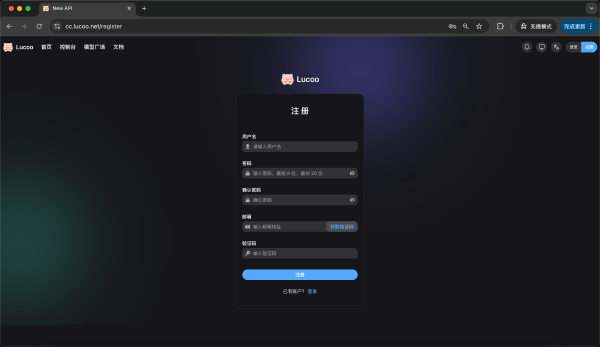
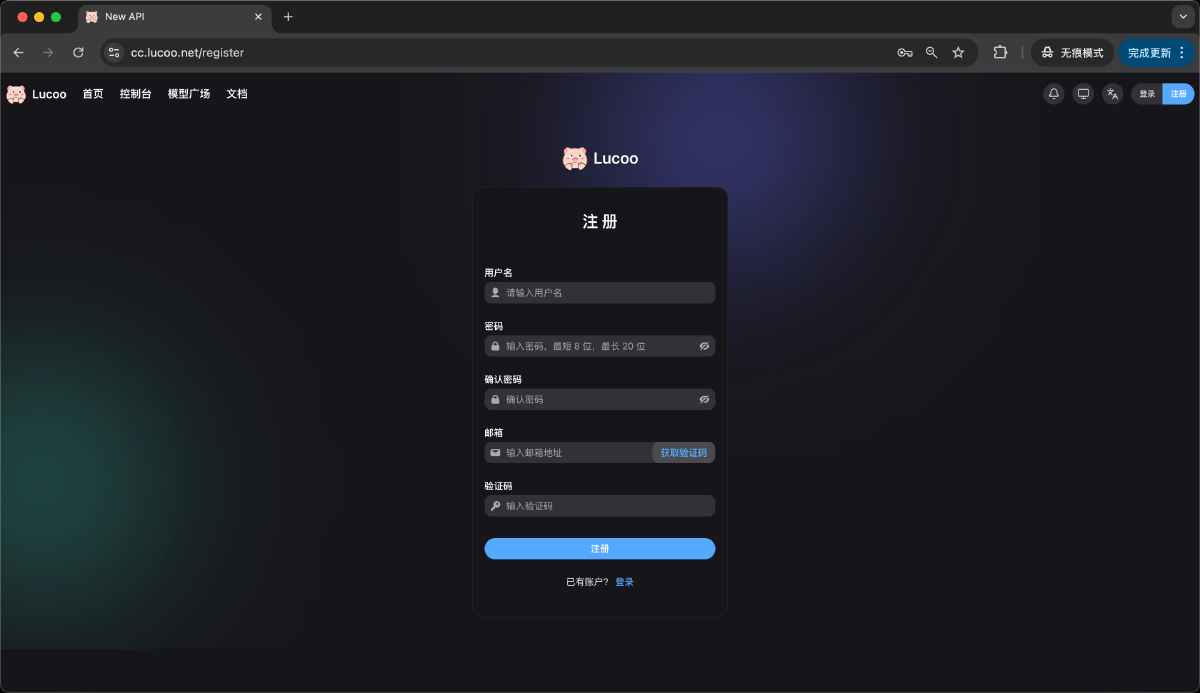
- 打开 https://cc.lucoo.net。
- 进入「钱包」兑换余额。
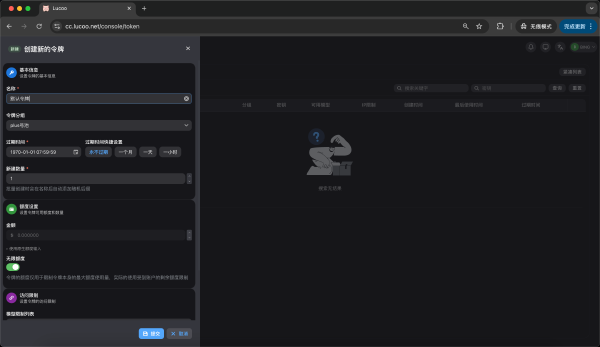
- 进入「API 密钥」创建 Key。
- 普通聊天建议选
plus或pro分组。 - 复制
sk-开头的 API Key。
Cherry Studio 里填的是 API Key,不是兑换码。兑换码只在钱包兑换一次。
四、添加 Lucoo 服务商 #
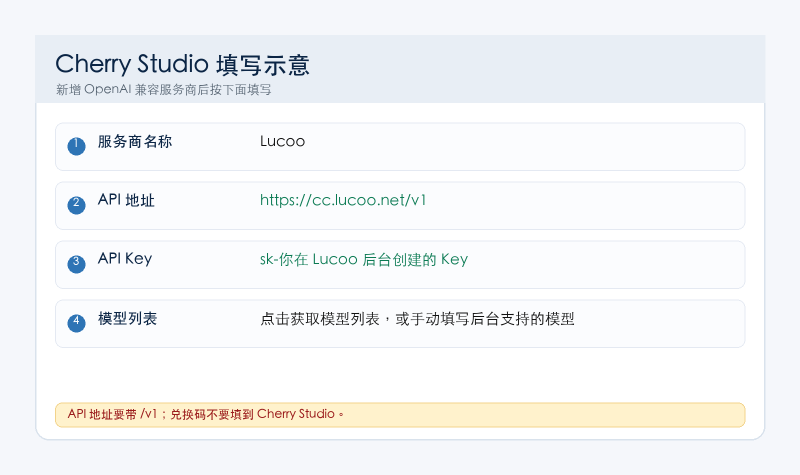
打开 Cherry Studio,进入设置里的模型服务商,新增一个 OpenAI 兼容服务商。
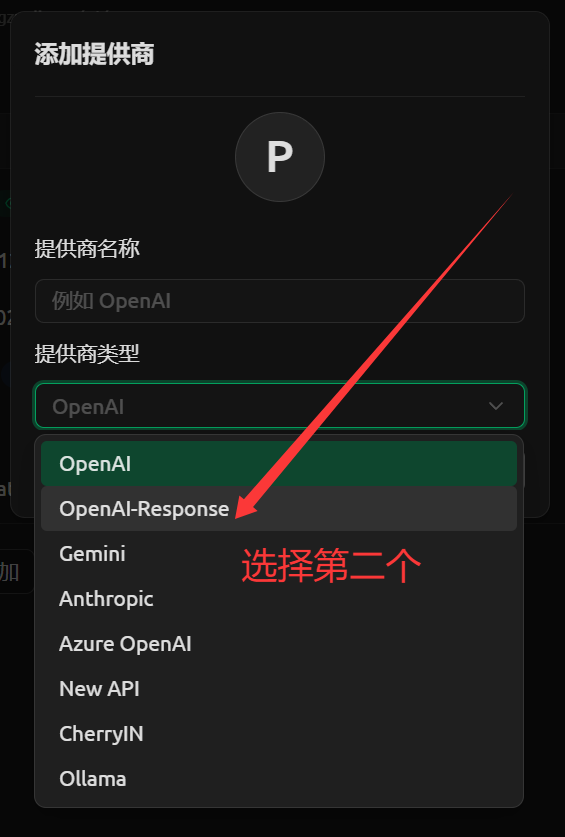
推荐填写:
| 配置项 | 内容 |
|---|---|
| 服务商名称 | Lucoo |
| API Key | 你在后台创建的 sk- 开头 Key |
| API 地址 | https://cc.lucoo.net/v1 |
| 模型 | 先获取模型列表,或手动填写后台支持的模型 |
如果主站访问不稳定,可以把 API 地址换成:
https://api.lucoo.net/v1https://hkcc.lucoo.net/v1https://sgcc.lucoo.net/v1https://uscc.lucoo.net/v1
五、获取模型列表 #
填好 API 地址和 Key 后,点击获取模型列表。
如果能看到模型,说明连接成功。选择你要用的模型,例如 gpt-5.5,然后保存。
如果获取失败,先检查:
- Key 是否复制完整。
- API 地址是否带
/v1。 - Key 的分组是否支持当前模型。
- 当前网络是否能打开 Lucoo 主站或备用入口。
六、开始对话 #
回到 Cherry Studio 首页,新建对话,选择刚添加的 Lucoo 服务商和模型。
建议先发一个短问题测试:
你好,请用一句话回复当前模型已经可以正常使用。能正常回复后,再开始长文本、图片理解或代码任务。
七、常见问题 #
1. 401 / invalid api key #
大概率是 Key 错了,或者复制了兑换码。回到 Lucoo 后台重新复制 API Key。
2. 获取模型列表失败 #
检查 API 地址必须是 https://cc.lucoo.net/v1,并确认 Key 绑定了正确分组。
3. 回复很慢或偶发失败 #
可以切换到 pro 分组,或换备用入口测试网络。
4. 手机端怎么用 #
手机端设置思路一样:服务商选 OpenAI 兼容,API 地址填 https://cc.lucoo.net/v1,Key 填后台创建的 API Key。
八、参考入口 #
- Cherry Studio 官网:https://www.cherry-ai.com/
- Cherry Studio GitHub:https://github.com/CherryHQ/cherry-studio
- Lucoo 防丢主页:https://lucoo.net