一、适用范围 #
Kilo Code 支持 JetBrains 系列 IDE,例如 IntelliJ IDEA、WebStorm、PyCharm、GoLand 等。它可以使用自己的模型网关,也可以配置自带 API Key 的供应商。
本文按 Lucoo OpenAI 兼容接口来配置。
二、安装 Kilo Code 插件 #
在 JetBrains IDE 中打开:
Settings / Preferences -> Plugins -> Marketplace搜索 Kilo Code 并安装。安装完成后重启 IDE。
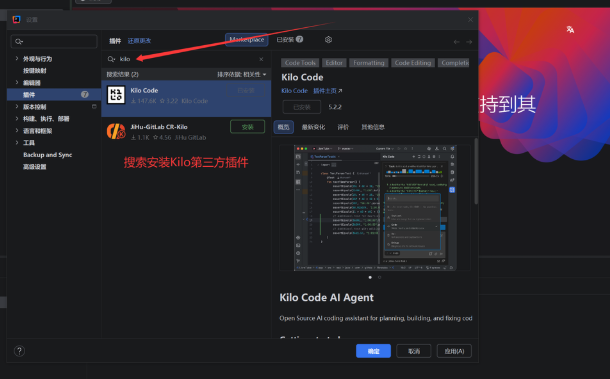
也可以从 JetBrains Marketplace 打开插件页:
https://plugins.jetbrains.com/plugin/28350-kilo-code
三、准备 Lucoo API Key #
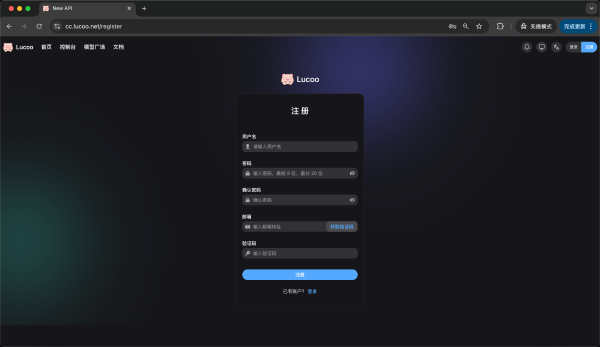
- 打开 https://cc.lucoo.net。
- 在「钱包」兑换余额。
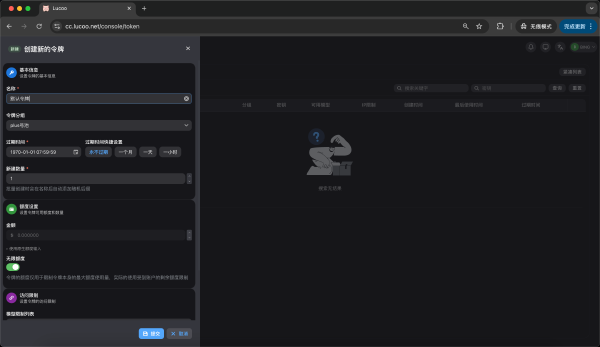
- 在「API 密钥」创建 Key。
- 编程场景建议优先选择
pro分组。 - 复制
sk-开头的 Key。
不要把兑换码填进 Kilo Code。兑换码只用于后台兑换余额。
四、添加 OpenAI 兼容服务商 #
进入 Kilo Code 设置页,找到模型供应商或 API Provider 设置。
按下面填写:
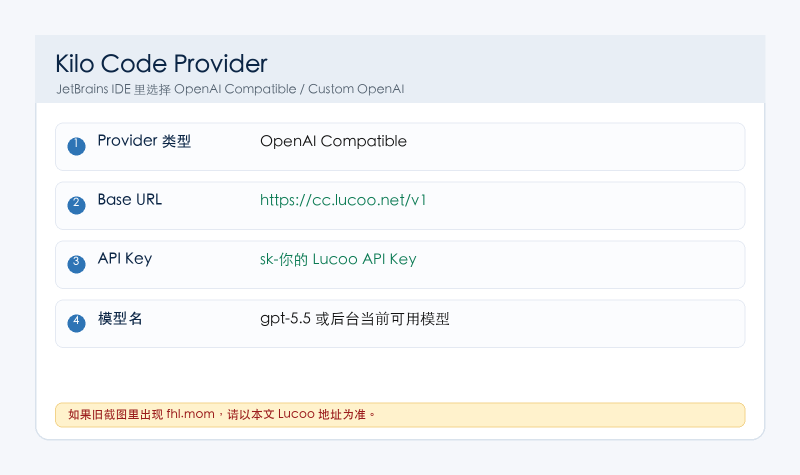
| 配置项 | 内容 |
|---|---|
| Provider 类型 | OpenAI Compatible / Custom OpenAI |
| Provider 名称 | Lucoo |
| Base URL | https://cc.lucoo.net/v1 |
| API Key | Lucoo 后台创建的 sk- 开头 Key |
| 模型名 | 后台当前可用模型,例如 gpt-5.5 |
如果插件界面里没有完全一样的字段名,找含义相同的项填写即可。
五、备用入口 #
如果 IDE 里请求超时或连接失败,可以只切换 Base URL:
https://api.lucoo.net/v1https://hkcc.lucoo.net/v1https://sgcc.lucoo.net/v1https://uscc.lucoo.net/v1
Key 不用变。
六、测试方式 #
打开一个项目,在 Kilo Code 里输入:
请阅读当前项目目录,列出主要文件和可能的启动命令。如果能正常返回,并且没有 401、404 或模型不存在,就说明配置成功。
七、常见问题 #
1. 插件里找不到 Kilo Code #
确认 JetBrains IDE 版本较新,并且 Marketplace 可以访问。也可以从插件官网页面下载后手动安装。
2. API Key 无效 #
检查 Key 是否是 sk- 开头,以及有没有把兑换码当 Key。
3. 模型不可用 #
模型名要和后台支持的模型一致。不同分组可用模型可能不同,建议先用 pro 分组。
4. 请求地址报错 #
OpenAI 兼容接口要带 /v1,也就是 https://cc.lucoo.net/v1。
八、参考入口 #
- Kilo Code 官网:https://kilo.ai/
- Kilo Code JetBrains 文档:https://kilo.ai/docs/code-with-ai/platforms/jetbrains
- Lucoo 防丢主页:https://lucoo.net